
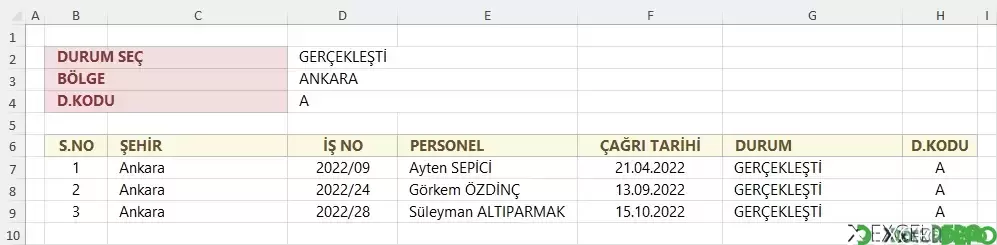
Bu şablon, veritabanı olarak tutulan bir sayfadaki kayıtları ayrı bir rapor sayfasında seçilen ölçütlere göre listeler. Ölçütler rapor sayfasındaki hücrelerden seçilir; sonuç tablosu formülle otomatik oluşur, ayrıca filtre uygulamaya gerek kalmaz.
Dosyanın içeriği
- veri: A1:I387 aralığında kayıt listesi. C sütununda yıl ve numaradan oluşan iş numarası formülle üretilir.
- rapor: Üst bölümde DURUM SEÇ, BÖLGE ve D.KODU ölçüt hücreleri bulunur. Altında S.NO, İŞ NO, ÇAĞRI TARİHİ, D.KODU, il, personel adı ve durum sütunlarından oluşan sonuç tablosu yer alır. Ölçüt hücrelerinde 3 adet veri doğrulama (liste) tanımlıdır. Örnek ölçüt: GERÇEKLEŞTİ, ANKARA, A.
- Sheet2: IMAGE fonksiyonuyla görsel çağıran 6 formül içerir; dış bağlantı içerir.
- Gizli Sayfa1 sayfası da dosyada bulunur.
Kullanılan formüller
- FILTER: veri sayfasındaki kayıtları durum, bölge ve D.KODU hücrelerindeki üç ölçütün aynı anda sağlandığı satırlarla sınırlar.
- LET, CHOOSECOLS, VSTACK, HSTACK: rapor sayfasının J6 hücresindeki formülde başlık satırı ile filtrelenen sütunlar tek tabloda birleştirilir.
- SEQUENCE ve COUNTA: B7 hücresinde sıra numaralarını, dolu satır sayısı kadar üretir.
- veri sayfasının C2 hücresinde iş numarası şu formülle oluşturulur:
Nasıl kullanılır
- Dosyayı Microsoft 365 Excel ile açın.
- Kayıtlarınızı veri sayfasına, mevcut sütun düzenini koruyarak girin veya yapıştırın.
- rapor sayfasında durum, bölge ve D.KODU ölçütlerini açılır listelerden seçin.
- Eşleşen kayıtlar J6 hücresinden başlayarak otomatik listelenir; ölçütü değiştirdiğinizde tablo yenilenir.
ExcelDepo tarafından daha fazla dosya
-
 Bilanço ve Finansal Analiz ŞablonuHesap kodlu bilanço ve gelir tablosundan oran analizi, dört pano ve rapor üreten Excel şablonu
-
 Devamsızlık ve Geç Kalma Takibi ile Absenteeism Oranı HesaplamaDevamsızlık ve geç kalma kayıtlarından kayıp saati ve absenteeism oranını hesaplayan panolu şablon
-
Excel VAR FonksiyonuWEEKDAY fonksiyonunun örneklerle anlatıldığı, ay içindeki gün tarihlerini bulan Excel dosyası
-
 Virgülle Ayrılan Metni Birden Çok Sütuna BölmeVirgülle ayrılmış metni sütunlara bölme örnekleri ve alıştırma verileri
-
 Excel İmsakiye BitlisBitlis ve 6 ilçesi için 2026 Ramazan imsak, öğle ve akşam vakitleri tek dosyada
-
Excel SANLOG2 FonksiyonuIMREAL işlevinin kullanımını dört örnek sayfayla gösteren İngilizce Excel dosyası
-
Excel SİNH FonksiyonuSTDEV fonksiyonunu açıklayan ve dört örnekle gösteren İngilizce Excel dosyası
-
 Aggregate Toplama İşlevini KullanmaAGGREGATE (TOPLAMA) işlevinin seçenek kodlarını örneklerle gösteren Excel çalışma kitabı






