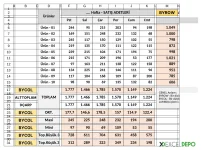
Bu dosya, aynı hesabın farklı yöntemlerle nasıl yapıldığını gösterir. Hesap, 10 ürünün altı günlük satış adetleri üzerinde yapılır. Yeni BYROW ve BYCOL fonksiyonları, eski yöntemler olan ALTTOPLAM ve DÇARP ile yan yana verilmiştir.
Dosyanın içeriği
Dosya tek sayfadan oluşur (Sayfa1).- D6:D15: Ürün - 01 ile Ürün - 10 arasındaki ürün adları.
- F6:K15: Pzt, Sal, Çar, Per, Cum ve Cmt sütunlarında günlük satış adetleri.
- M:AA sütunları: Her ürün satırı için sonuç sütunları. Bunlar TOPLAM (BYROW, ALTTOPLAM ve DÇARP ile), ORT., Maxi, Mini, Top.Büyük.3 ve Top.Küçük.3 sütunlarıdır.
- F17:K31: Her gün sütunu için BYCOL ile hesaplanan TOPLAM, ORT., Maxi, Mini, Top.Büyük.3 ve Top.Küçük.3 satırları. TOPLAM için ayrıca ALTTOPLAM ve DÇARP satırları da bulunur.
- M17: BYROW ve BYCOL fonksiyonlarının genel anlamını anlatan kısa not.
Kullanılan formüller
- BYROW ve LAMBDA: Aralıktaki her satıra TOPLA, ORTALAMA, MAK ve MİN uygulanır. Sonuç tek formülle 10 satıra dökülür.
- BYCOL: Aynı işlemleri her sütun için yapar. Sonuçlar F17:K17 aralığı gibi satır olarak dökülür.
- Top.Büyük.3 ve Top.Küçük.3 sütunlarında BÜYÜK ve KÜÇÜK fonksiyonları {1,2,3} sabit dizisiyle TOPLA içinde kullanılır. Böylece en yüksek ve en düşük üç değerin toplamı bulunur.
- ALTTOPLAM ile KAYDIR birleşimi, her satırın toplamını eski yöntemle hesaplar.
- DÇARP ile satır toplamı şu formülle hesaplanır (karşılaştırma amacıyla Q sütununda, aynı yaklaşım F21:K21'de sütun toplamı için kullanılır):
Nasıl kullanılır
- Dosyayı BYROW ve BYCOL fonksiyonlarını destekleyen bir Excel sürümünde (Microsoft 365 ya da Excel 2021 ve üstü) açın.
- F6:K15 aralığındaki satış adetlerini kendi verilerinizle değiştirin.
- Satır sonuçları M:AA sütunlarında, sütun sonuçları F17:K31 aralığında otomatik güncellenir.
- Ürün sayısı değişirse formüllerdeki F6:K15 aralığını yeni veri aralığına göre genişletin.
- Yöntemleri karşılaştırmak için aynı sonuçları veren TOPLAM, ALTTOPLAM ve DÇARP sütunlarını kullanın.
Galeri
-
 Grafikte Değerleri Toplam Değer içerisinde Göstermek - 1
52779 tarafından daha fazla dosya
-
 Farklı Genişliklerde Sütun Grafiği OluşturmaSütun genişliği veriye göre değişen, makro destekli renkli sütun grafiği
-
 Grafik KelebekKoordinat tablosu olmadan, ad tanımlarıyla polar denklemden kelebek grafiği çizen şablon
-
 Önceki Yıl ile Şimdiki Yılın AYNI Aylarının KarşılaştırılmasıAynı ayların iki yıllık değerlerini fark ve % değişimle tek grafikte karşılaştırın
-
 Düşeyara İkinci Değeri GetirmeDÜŞEYARA'nın getiremediği ikinci eşleşmeyi İNDİS ile getiren iki formül yöntemi
-
 Çalışanları Cinsiyet Bazlı Yüzdesel DağıtmaYıllara göre kadın-erkek çalışan dağılımını simgeli grafikle gösteren Excel dosyası
-
 PONCELET Teoremi - 02Elips üzerinde Poncelet teoreminin teğetlerle etkileşimli grafik gösterimi
-
 Arbelos Bankoff ÇemberiArbelos çiziminde Bankoff çemberini yarıçap ve oran değerleriyle grafik üzerinde gösteren şablon
-
 Karenin Döndürülmesi ile ElipsKarenin döndürülmesiyle çizilen elips eğrisini kaydırma çubuklarıyla canlandıran şablon