

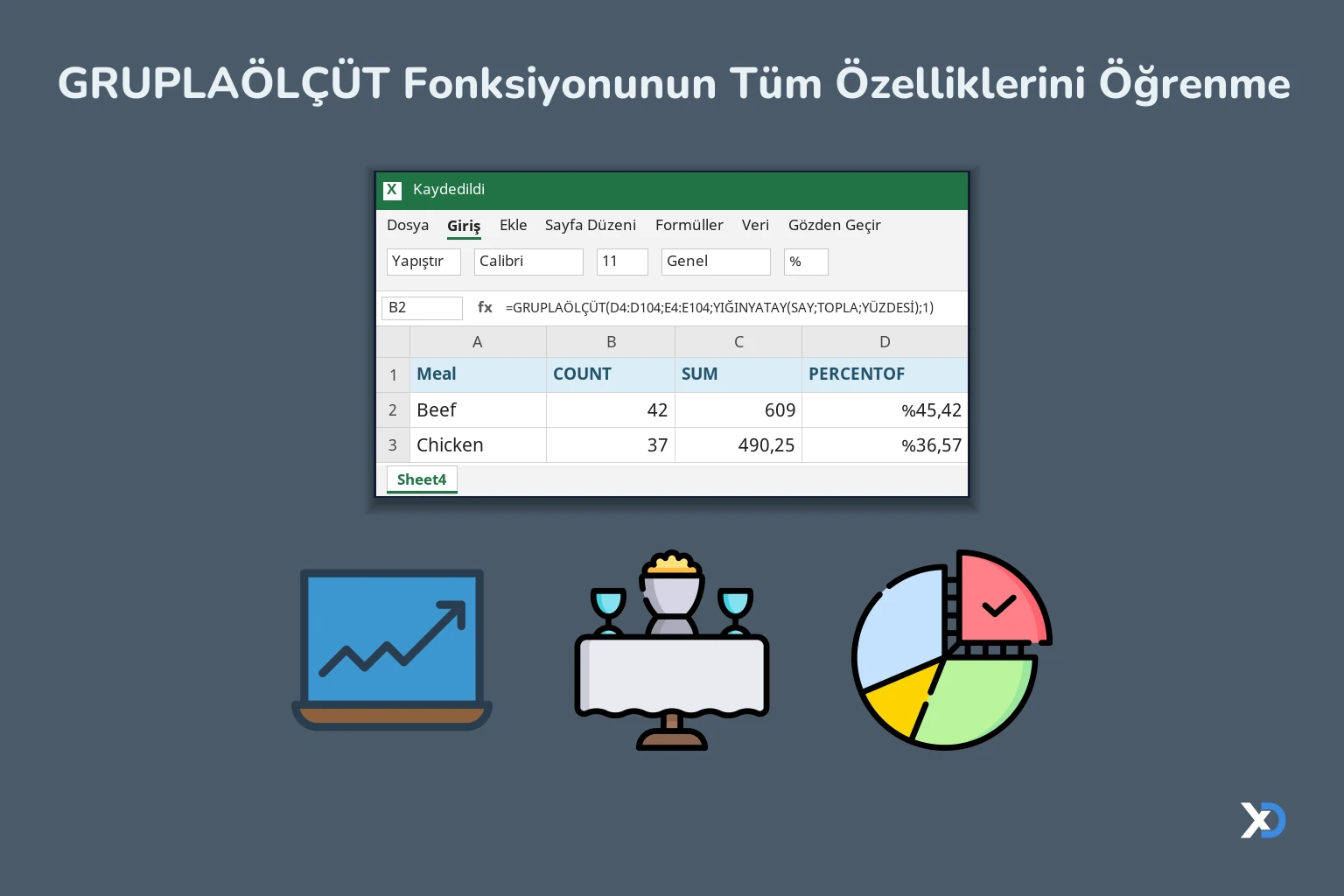
Bu dosya, GRUPLAÖLÇÜT (İngilizce adıyla GROUPBY) fonksiyonunun argümanlarını dokuz ayrı örnek sayfada adım adım gösterir. Her sayfada kaynak veri tablosu ve yanında tek bir dinamik dizi formülünün ürettiği özet rapor bulunur. Dosyadaki başlıklar ve veriler İngilizcedir.
Sheet4'te YATAYYIĞ ile birden fazla hesaplama (COUNT, SUM, PERCENTOF) birlikte verilir. Sheet5'te DÜŞEYYIĞ ve ÇIKAR fonksiyonlarıyla sonuç tablosunun üstüne özel başlık satırı eklenir. Sheet6 iki sütunlu gruplamayı, Sheet7 toplam satırı seçeneğini, Sheet8 azalan sıralamayı (-2), Sheet9 ise REGEXTEST ile "Red|Blue" renklerine göre filtrelemeyi gösterir.
Dosyanın içeriği
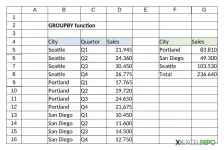
- Sheet1: Şehir, çeyrek ve satış sütunlarından (Seattle, Portland, San Diego) şehir bazında toplam satış özeti.
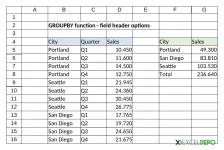
- Sheet2: Alan başlığı (field header) seçenekleri.
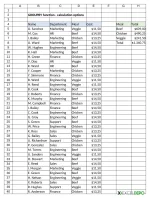
- Sheet3: Hesaplama seçenekleri; Name, Department, Meal, Cost sütunlarından yemek türüne göre toplam maliyet.
- Sheet4: Çoklu hesaplama; aynı tabloda adet, toplam ve yüzde.
- Sheet5: Özel başlıklar; Meal, Count, Cost ve % başlıkları.
- Sheet6: Çoklu sütun; Region ve Color alanlarına göre Units ve Sales toplamları.
- Sheet7: Toplam (total) seçenekleri.
- Sheet8: Sıralama (sort) seçenekleri.
- Sheet9: Filtre dizisi (filter array) kullanımı.
Kullanılan formüller
Her sayfada tek bir GRUPLAÖLÇÜT formülü vardır. Sheet1'deki temel kullanımda şehirler gruplanır ve satışlar toplanır:=GRUPLAÖLÇÜT(B5:B16;D5:D16;TOPLA)=GROUPBY(B5:B16,D5:D16,SUM)Nasıl kullanılır
- Dosyayı Excel 365 gibi GROUPBY destekleyen bir sürümde açın; eski sürümlerde formüller #AD? hatası verir.
- Sayfaları sırayla gezin; her sayfanın başlığı gösterilen seçeneği belirtir.
- Rapor hücresindeki formülü seçip argümanları inceleyin; satır ve sütun gruplama, toplam ve sıralama argümanlarının değerlerini değiştirerek sonucun nasıl değiştiğini izleyin.
- Kendi verinize uygulamak için kaynak aralıkları ve hesaplama fonksiyonunu değiştirin.
Galeri
-
 GRUPLAÖLÇÜT Fonksiyonunun Tüm Özelliklerini Öğrenme - 1
-
 GRUPLAÖLÇÜT Fonksiyonunun Tüm Özelliklerini Öğrenme - 2
-
 GRUPLAÖLÇÜT Fonksiyonunun Tüm Özelliklerini Öğrenme - 3
ExcelDepo tarafından daha fazla dosya
-
 2027 Excel Takvimi365 satırlık günlük plan, yazdırılabilir ay sayfası ve tamamlanma oranı veren 2027 ajandası
-
 2027 Tatil Günleri2027'nin 16 resmî tatilini çözümler, 1-3 gün izinle en uzun kesintisiz tatili planlar
-
 2027 Excel Takvimi ve Resmî Tatiller2027'nin 61 haftalık takvimi, 16 resmî tatili ve 24 köprü günü izin senaryosu tek dosyada
-
 Tabbed Latest Content - Latest Posts, Threads and Resources Widget for XenForo 2.3One tabbed block for latest posts, new threads, unanswered threads, resources and reviews.
-
 Download Countdown & Downloaders - Server-Enforced Download Timer for XenForo 2.3Make visitors wait before downloading attachments and XFRM files, and see who downloaded them.
-
 Fiyat Teklif Formu OluşturmaKalem maliyetlerinden ara toplamı, vergiyi ve genel toplamı hesaplayan yazdırılabilir teklif formu
-
 İnsan Kaynakları Mülakat Değerlendirme FormuAdayı 29 kriterde 1 ile 5 arasında puanlar, ağırlıklı toplamı ve değerlendirme bandını gösterir
-
 Gelir Gider Tablosu OluşturmaOn iki aylık gelir, gider ve vergi kalemlerinden net kazancı hesaplayıp grafikli panelde özetler








