

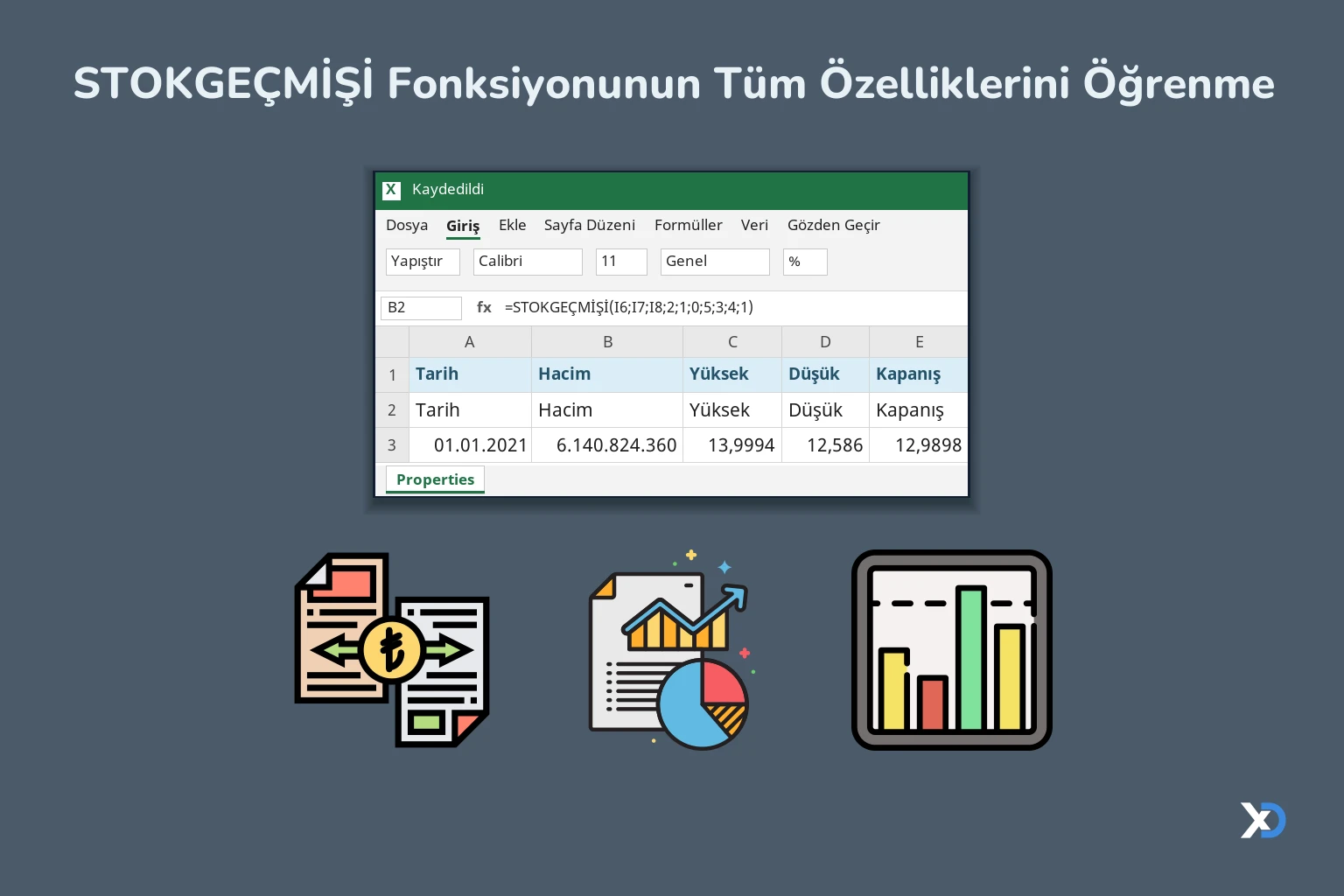
Bu dosya, Excel'in STOKGEÇMİŞİ fonksiyonunun (İngilizce adıyla STOCKHISTORY) hisse senedi ve döviz kuru geçmişini nasıl getirdiğini sekiz ayrı örnek sayfayla öğretir. Her sayfa fonksiyonun farklı bir bağımsız değişkenini ya da kullanım biçimini gösterir. Dosyadaki içerikler İngilizce hazırlanmıştır. STOKGEÇMİŞİ Microsoft 365 Excel sürümlerinde çalışır ve veriyi internet üzerinden çeker.
Dördüncü bağımsız değişken veri aralığını belirler: Daily sayfasında 0 (günlük), Monthly sayfasında 2 (aylık) kullanılır. Variable, Exchange ve Currency sayfalarında sembol, tarih ve para birimi hücre başvurusuyla verilir; Exchange ve Currency sayfalarında STOKGEÇMİŞİ içindeki ilk bağımsız değişken borsa ile sembolün ya da iki para biriminin iki nokta ile birleştirilmesiyle oluşur. Properties sayfasında başlık, sıralama ve sütun seçimi bağımsız değişkenleri birlikte kullanılır.
Horizontal ve Last 6 months sayfalarında DEVRİKDÖNÜŞÜM ile sonuç yatay çevrilir; ay başlıkları METNEÇEVİR, SERİAY ve SERİDİZİ ile üretilir. Last 6 months sayfasında BUGÜN ve SERİSONAY ile dönem her açılışta güncellenir.
Dosyanın içeriği
- Daily: MSFT için 01.01.2023 - 31.01.2023 arasındaki günlük sonuçlar.
- Monthly: AAPL için 2023 yılının aylık sonuçları.
- Variable: Sembol (TSLA), başlangıç ve bitiş tarihi hücrelerden okunur; sonuçlar bu hücrelere göre değişir.
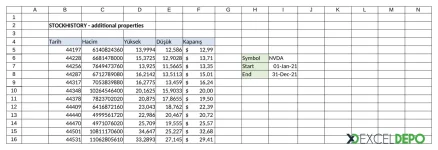
- Properties: NVDA için ek özellik bağımsız değişkenlerinin kullanıldığı, beş sütunlu sonuç tablosu.
- Horizontal: MSFT, CAT, AAPL ve GOOG için 2024 yılının ilk altı ayı, aylar sütun başlığı olacak şekilde yatay dizilir.
- Last 6 months: Aynı dört sembol için bugüne göre son altı ay; her satırda Trend sütunu bulunur.
- Exchange: Borsa kodu (XWBO) ve sembol (MSFT) ayrı hücrelerden alınır.
- Currency: USD ve JPY para birimi çiftinin 2023 yılı kur geçmişi.
Kullanılan formüller
Daily sayfasında günlük veri şu formülle alınır:=STOCKHISTORY("MSFT",DATE(2023,1,1),DATE(2023,1,31),0)Horizontal ve Last 6 months sayfalarında DEVRİKDÖNÜŞÜM ile sonuç yatay çevrilir; ay başlıkları METNEÇEVİR, SERİAY ve SERİDİZİ ile üretilir. Last 6 months sayfasında BUGÜN ve SERİSONAY ile dönem her açılışta güncellenir.
Nasıl kullanılır
- Dosyayı Microsoft 365 Excel ile açın ve internet bağlantınızın olduğundan emin olun.
- Daily ve Monthly sayfalarında hazır formülleri ve bağımsız değişkenleri inceleyin.
- Variable, Properties, Exchange ve Currency sayfalarında sembol, borsa, para birimi ve tarih hücrelerini değiştirin; tablo otomatik yenilenir.
- Horizontal ve Last 6 months sayfalarında B sütunundaki sembolleri değiştirerek kendi hisse listenizi izleyin.
- Formülleri kendi çalışmanıza taşımak için ilgili hücreyi kopyalayın.
Galeri
-
 STOKGEÇMİŞİ Fonksiyonunun Tüm Özelliklerini Öğrenme - 1
ExcelDepo tarafından daha fazla dosya
-
 2027 Excel Takvimi365 satırlık günlük plan, yazdırılabilir ay sayfası ve tamamlanma oranı veren 2027 ajandası
-
 2027 Tatil Günleri2027'nin 16 resmî tatilini çözümler, 1-3 gün izinle en uzun kesintisiz tatili planlar
-
 2027 Excel Takvimi ve Resmî Tatiller2027'nin 61 haftalık takvimi, 16 resmî tatili ve 24 köprü günü izin senaryosu tek dosyada
-
 Tabbed Latest Content - Latest Posts, Threads and Resources Widget for XenForo 2.3One tabbed block for latest posts, new threads, unanswered threads, resources and reviews.
-
 Download Countdown & Downloaders - Server-Enforced Download Timer for XenForo 2.3Make visitors wait before downloading attachments and XFRM files, and see who downloaded them.
-
 Fiyat Teklif Formu OluşturmaKalem maliyetlerinden ara toplamı, vergiyi ve genel toplamı hesaplayan yazdırılabilir teklif formu
-
 İnsan Kaynakları Mülakat Değerlendirme FormuAdayı 29 kriterde 1 ile 5 arasında puanlar, ağırlıklı toplamı ve değerlendirme bandını gösterir
-
 Gelir Gider Tablosu OluşturmaOn iki aylık gelir, gider ve vergi kalemlerinden net kazancı hesaplayıp grafikli panelde özetler








