

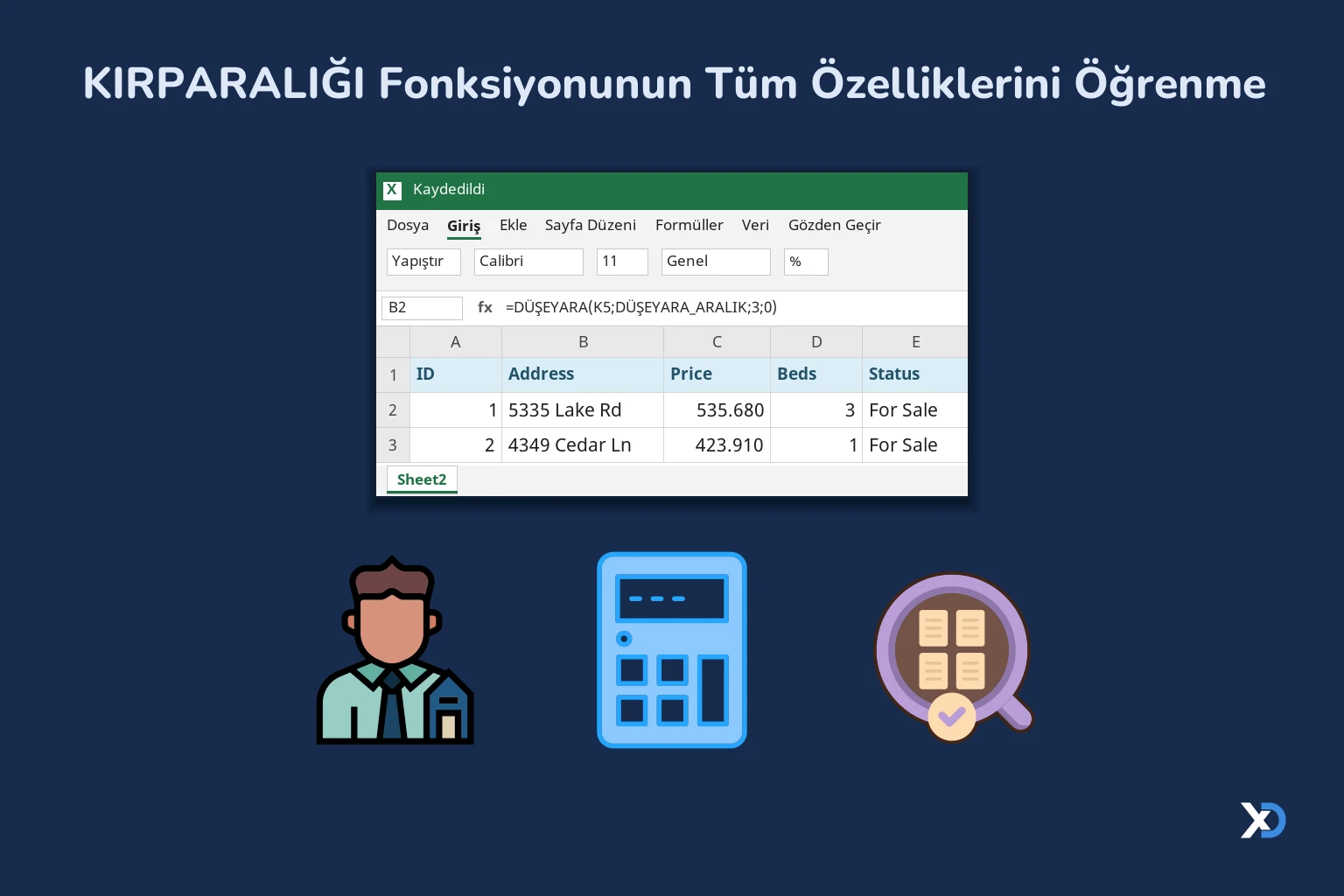
Bu dosya, KIRPARALIĞI (İngilizce adıyla TRIMRANGE) fonksiyonunun kullanım alanlarını örnek sayfalarla gösterir. Fonksiyon, bir aralığın başındaki ve sonundaki boş satır ve sütunları kırpar; böylece tam sütun başvurusu (B:H gibi) verinin gerçek boyutuna göre çalışır. Dosyadaki içerikler İngilizce hazırlanmıştır.
Aynı kırpılmış aralık DÜŞEYARA içinde de kullanılır; K5 hücresindeki ID değerine göre Price bilgisi getirilir. Sheet2'de aynı işlem sabit aralıkla (B5:H14) yapılır; veri eklendiğinde aralık genişlemez, Sheet3 ve Sheet4 ise genişler.
Sheet4 sayfasında data adı, kırpılmış aralığı tanımlar ve formüllerde doğrudan kullanılır.
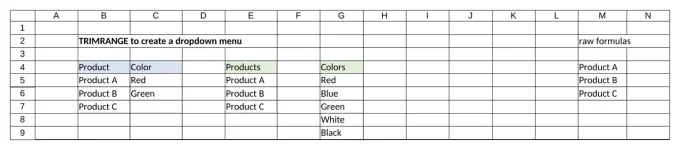
Sheet5 sayfasında DROP ve TRIMRANGE kombinasyonu, başlık hariç ürün ve renk listelerini döndürür.
Sheet7 sayfasında UZUNLUK sonucu, TRIMRANGE ile sabitlenen aralıkta hesaplanır.
Dosyanın içeriği
- Sheet1: G:J sütunlarındaki First, Last, State, Age tablosu ve TRIMRANGE ile alınan sonuç alanı.
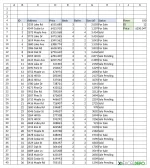
- Sheet2: ID, Address, Price, Beds, Baths, Size (sf), Status sütunlu 10 satırlık emlak listesi; sabit aralıkla satır sayısı ve fiyat sorgusu.
- Sheet3: Aynı liste 100 satıra çıkarılmıştır; formüller tam sütun başvurusunu TRIMRANGE ile kırpar.
- Sheet4: "data" adlı ad tanımı ile TRIMRANGE sonucunun karşılaştırıldığı sayfa.
- Sheet5: Products ve Colors listelerinden açılır liste için kaynak üretimi.
- Sheet6 ve Sheet7: Metin listesinde UZUNLUK formülünün sabit aralık ve TRIMRANGE ile karşılaştırılması.
- Sheet8: Listeye yapıştırılabilecek ek emlak verileri.
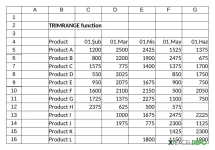
- Sheet9: Product A-D için aylık satış tablosu; ay başlıkları TARİHSAY benzeri değil, EDATE ile üretilir.
Kullanılan formüller
Sheet3 sayfasında satır sayısı, başlık satırı çıkarılarak hesaplanır:Aynı kırpılmış aralık DÜŞEYARA içinde de kullanılır; K5 hücresindeki ID değerine göre Price bilgisi getirilir. Sheet2'de aynı işlem sabit aralıkla (B5:H14) yapılır; veri eklendiğinde aralık genişlemez, Sheet3 ve Sheet4 ise genişler.
Sheet4 sayfasında data adı, kırpılmış aralığı tanımlar ve formüllerde doğrudan kullanılır.
Sheet5 sayfasında DROP ve TRIMRANGE kombinasyonu, başlık hariç ürün ve renk listelerini döndürür.
Sheet7 sayfasında UZUNLUK sonucu, TRIMRANGE ile sabitlenen aralıkta hesaplanır.
Nasıl kullanılır
- Dosyayı Microsoft 365 sürümünde açın; fonksiyon eski sürümlerde ve bazı programlarda #AD? hatası verir.
- Sheet2 ve Sheet3 sayfalarında K5 hücresindeki ID değerini değiştirerek sorgu sonucunu izleyin.
- Sheet8 sayfasındaki ek kayıtları Sheet3 listesinin altına yapıştırın; satır sayısının kendiliğinden arttığını, Sheet2'deki sabit aralığın ise değişmediğini görün.
- Sheet5 sayfasındaki listelere yeni ürün ve renk ekleyin; sonuç alanları güncellenir.
- Formülleri kendi verinize uyarlamak için aralık adreslerini değiştirin.
Galeri
-
 KIRPARALIĞI Fonksiyonunun Tüm Özelliklerini Öğrenme - 1
-
 KIRPARALIĞI Fonksiyonunun Tüm Özelliklerini Öğrenme - 2
-
 KIRPARALIĞI Fonksiyonunun Tüm Özelliklerini Öğrenme - 3
ExcelDepo tarafından daha fazla dosya
-
 2027 Excel Takvimi365 satırlık günlük plan, yazdırılabilir ay sayfası ve tamamlanma oranı veren 2027 ajandası
-
 2027 Tatil Günleri2027'nin 16 resmî tatilini çözümler, 1-3 gün izinle en uzun kesintisiz tatili planlar
-
 2027 Excel Takvimi ve Resmî Tatiller2027'nin 61 haftalık takvimi, 16 resmî tatili ve 24 köprü günü izin senaryosu tek dosyada
-
 Tabbed Latest Content - Latest Posts, Threads and Resources Widget for XenForo 2.3One tabbed block for latest posts, new threads, unanswered threads, resources and reviews.
-
 Download Countdown & Downloaders - Server-Enforced Download Timer for XenForo 2.3Make visitors wait before downloading attachments and XFRM files, and see who downloaded them.
-
 Fiyat Teklif Formu OluşturmaKalem maliyetlerinden ara toplamı, vergiyi ve genel toplamı hesaplayan yazdırılabilir teklif formu
-
 İnsan Kaynakları Mülakat Değerlendirme FormuAdayı 29 kriterde 1 ile 5 arasında puanlar, ağırlıklı toplamı ve değerlendirme bandını gösterir
-
 Gelir Gider Tablosu OluşturmaOn iki aylık gelir, gider ve vergi kalemlerinden net kazancı hesaplayıp grafikli panelde özetler










