

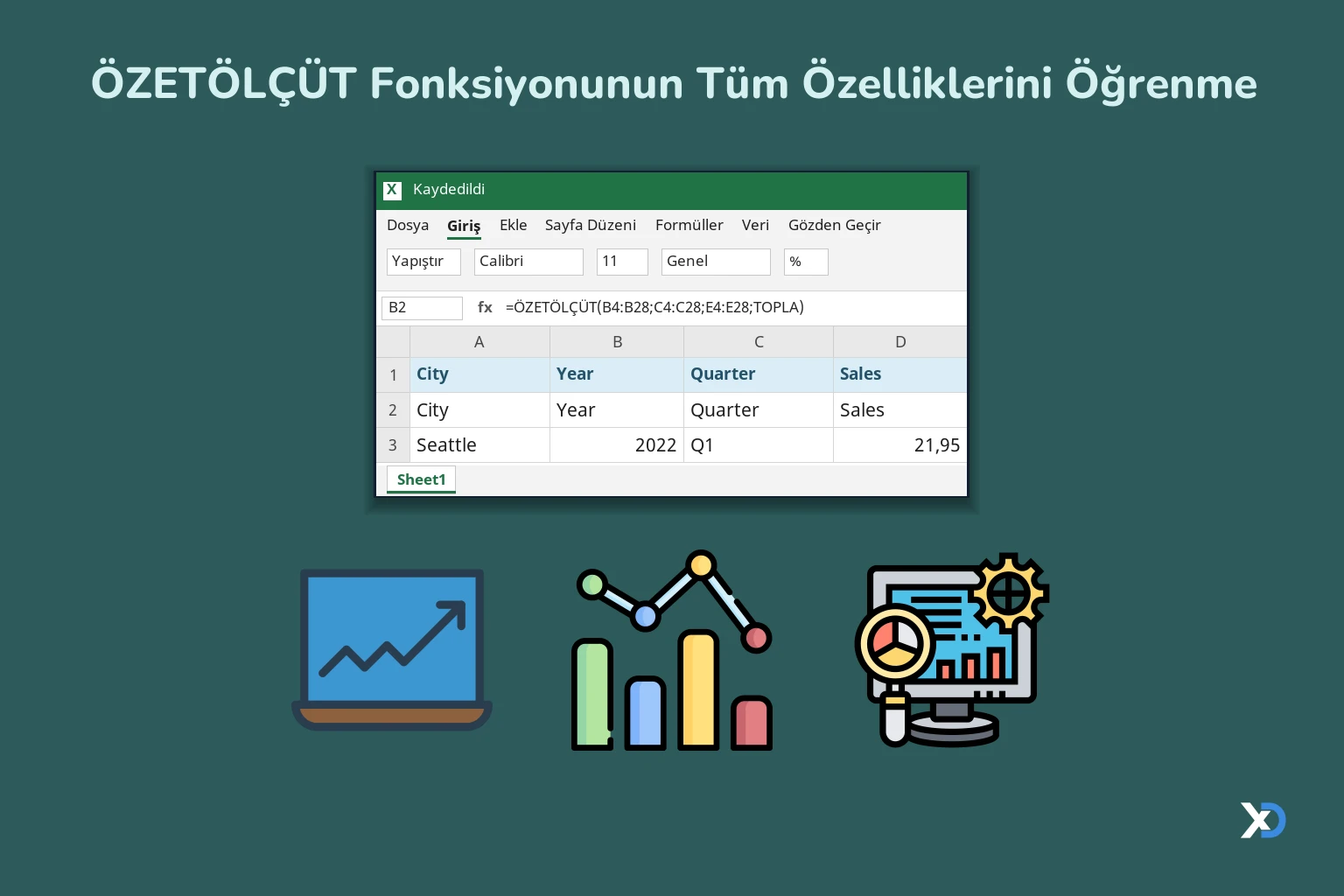
Bu dosya, Excel 365'teki ÖZETÖLÇÜT (İngilizce adıyla PIVOTBY) fonksiyonunu örneklerle anlatır. Her sayfada fonksiyonun bir bağımsız değişkeni, örnek veri tablosunun yanına yazılmış tek bir formülle gösterilir. Sayfa içindeki başlık ve etiketler İngilizcedir.
Sheet6'da ÖZETÖLÇÜT, YATAYYIĞ (HSTACK) ile üç hesaplamayı yan yana üretir: adet, toplam maliyet ve yüzde. Sheet7'de sonuç, DÜŞEYYIĞ (VSTACK) ve AT (DROP) ile özel başlık satırına eklenir. Sheet9 toplam derinliğini, Sheet10 sıralama bağımsız değişkenlerini kullanır. Sheet11'de filtre dizisi, yılı 2023'ten büyük ve şehri Seattle olmayan satırlarla sınırlar:
Dosyanın içeriği
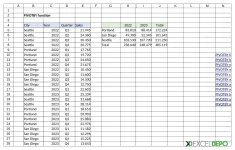
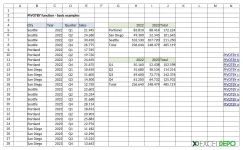
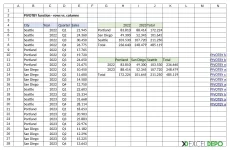
Dosyada Sheet1 - Sheet11 adlı 11 sayfa vardır. Veriler B sütunundan başlar, formül sonucu G4 hücresinden itibaren yayılır.- Sheet1 ve Sheet2: City, Year, Quarter, Sales sütunlarıyla temel kullanım.
- Sheet3: Aynı verinin satır ve sütun alanlarının yer değiştirmesi.
- Sheet4: Alan başlığı (field header) seçenekleri.
- Sheet5: Name, Department, Meal, Cost verisiyle hesaplama seçenekleri (sayma).
- Sheet6: Aynı anda birden çok hesaplama.
- Sheet7: Özel başlıklı sonuç tablosu.
- Sheet8: Region, Color, Units, Sales verisiyle çoklu satır ve değer sütunları.
- Sheet9: Toplam derinliği (total depth).
- Sheet10: Sıralama seçenekleri.
- Sheet11: Filtre dizisi.
Kullanılan formüller
Tüm formüller ÖZETÖLÇÜT fonksiyonunu kullanır; hesaplama olarak TOPLA, BAĞ_DEĞ_DOLU_SAY, BAĞ_DEĞ_SAY ve YÜZDEORANI (PERCENTOF) verilir. Sheet1 örneği satır alanı olarak şehri, sütun alanı olarak yılı alır ve satışları toplar:=PIVOTBY(B4:B28,C4:C28,E4:E28,SUM)=PIVOTBY(B4:B52,C4:C52,E4:E52,SUM,,,,,,(C4:C52>2023)*(B4:B52<>"Seattle"))Nasıl kullanılır
- Dosyayı fonksiyonu destekleyen bir Excel 365 sürümünde açın; eski sürümlerde formül hücreleri #AD? hatası gösterir.
- Sayfaları sırayla gezin ve G4 hücresindeki formülü inceleyin.
- Verilerdeki değerleri değiştirerek sonuç tablosunun otomatik yenilendiğini izleyin.
- Kendi çalışmanızda aynı bağımsız değişken sırasını kullanıp aralıkları kendi verinize göre değiştirin.
Galeri
-
 ÖZETÖLÇÜT Fonksiyonunun Tüm Özelliklerini Öğrenme - 1
-
 ÖZETÖLÇÜT Fonksiyonunun Tüm Özelliklerini Öğrenme - 2
-
 ÖZETÖLÇÜT Fonksiyonunun Tüm Özelliklerini Öğrenme - 3
ExcelDepo tarafından daha fazla dosya
-
 2027 Excel Takvimi365 satırlık günlük plan, yazdırılabilir ay sayfası ve tamamlanma oranı veren 2027 ajandası
-
 2027 Tatil Günleri2027'nin 16 resmî tatilini çözümler, 1-3 gün izinle en uzun kesintisiz tatili planlar
-
 2027 Excel Takvimi ve Resmî Tatiller2027'nin 61 haftalık takvimi, 16 resmî tatili ve 24 köprü günü izin senaryosu tek dosyada
-
 Tabbed Latest Content - Latest Posts, Threads and Resources Widget for XenForo 2.3One tabbed block for latest posts, new threads, unanswered threads, resources and reviews.
-
 Download Countdown & Downloaders - Server-Enforced Download Timer for XenForo 2.3Make visitors wait before downloading attachments and XFRM files, and see who downloaded them.
-
 Fiyat Teklif Formu OluşturmaKalem maliyetlerinden ara toplamı, vergiyi ve genel toplamı hesaplayan yazdırılabilir teklif formu
-
 İnsan Kaynakları Mülakat Değerlendirme FormuAdayı 29 kriterde 1 ile 5 arasında puanlar, ağırlıklı toplamı ve değerlendirme bandını gösterir
-
 Gelir Gider Tablosu OluşturmaOn iki aylık gelir, gider ve vergi kalemlerinden net kazancı hesaplayıp grafikli panelde özetler








