

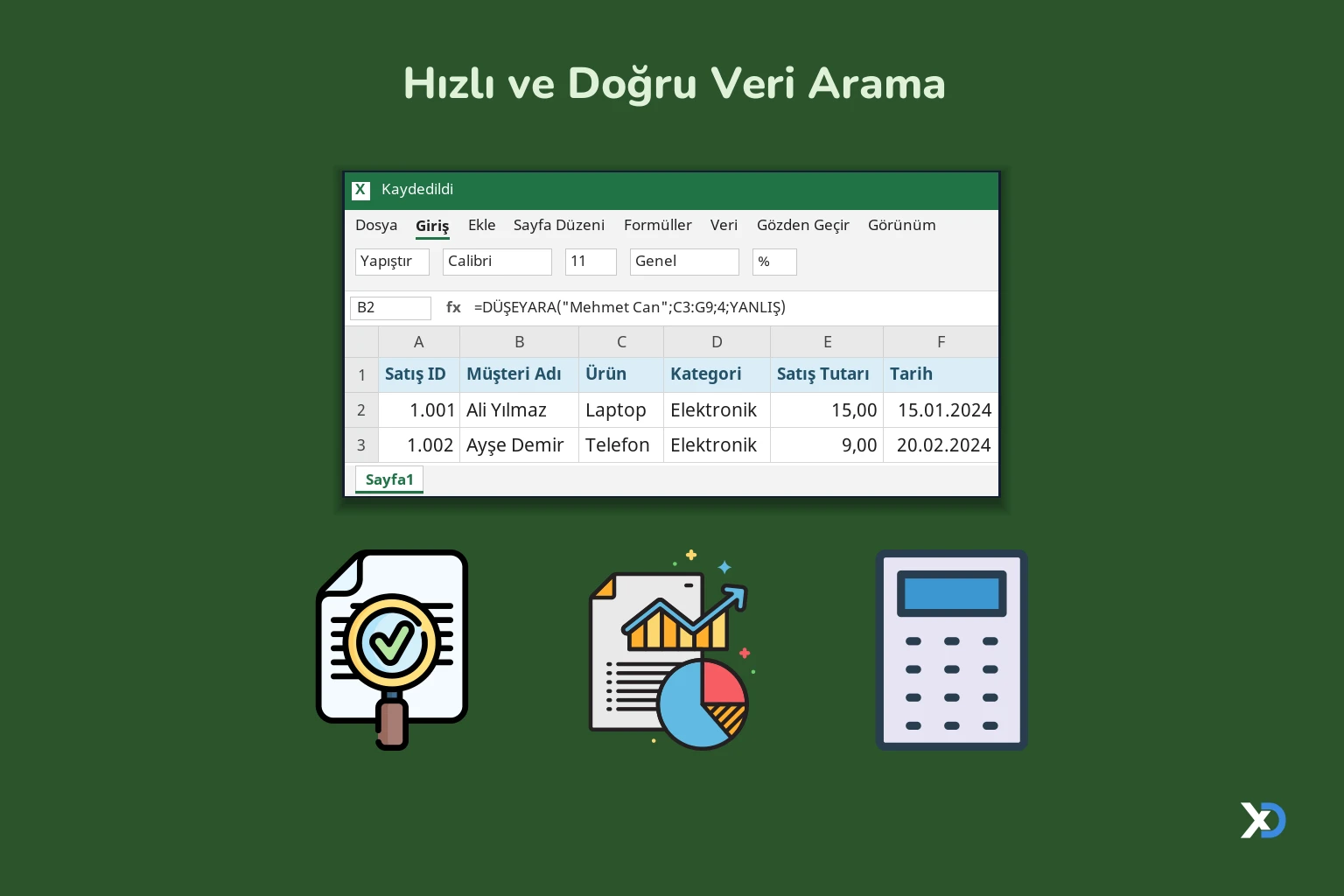
Bu dosya, bir satış tablosunda müşteri adına göre kayıt bulmanın üç yolunu tek sayfada gösterir: DÜŞEYARA, İNDİS ile KAÇINCI birleşimi ve VBA makrosu. Dosya makro içerir, açarken makroları etkinleştirmeniz gerekir.
D13 hücresi, KAÇINCI ile Ayşe Demir adının C3:C9 içindeki sırasını bulur; İNDİS bu sıraya karşılık gelen Satış Tutarını F3:F9 aralığından getirir:
Makroyu çalıştırmak için Alt + F8 ile VeriAra seçilip Çalıştır düğmesine basılır. Kod, Alt + F11 ile açılan VBA düzenleyicisinde incelenebilir.
Dosyanın içeriği
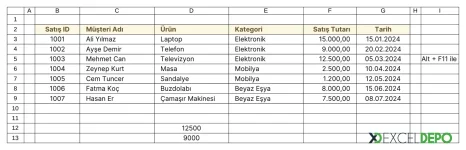
- Sayfa1: B2:G9 aralığında Satış ID, Müşteri Adı, Ürün, Kategori, Satış Tutarı ve Tarih sütunlarından oluşan örnek satış tablosu bulunur. Tabloda Ali Yılmaz, Ayşe Demir, Mehmet Can, Zeynep Kurt, Cem Tuncer ve Fatma Koç gibi müşteriler ile Elektronik, Mobilya ve Beyaz Eşya kategorileri yer alır.
- D12 ve D13 hücrelerinde arama formülleri, I5 hücresinde makro kodlarının Alt + F11 ile incelenebileceğini belirten not vardır.
Kullanılan formüller
D12 hücresi, Mehmet Can adını C3:C9 aralığının ilk sütununda arar ve C3:G9 aralığının 4. sütunu olan Satış Tutarı değerini döndürür:D13 hücresi, KAÇINCI ile Ayşe Demir adının C3:C9 içindeki sırasını bulur; İNDİS bu sıraya karşılık gelen Satış Tutarını F3:F9 aralığından getirir:
Makrolar
Dosyada Module1 modülünde VeriAra makrosu bulunur. Makro, InputBox ile müşteri adını sorar ve C3:C9 aralığındaki adları sırayla karşılaştırır. Eşleşme bulunursa aynı satırda üç sütun sağdaki Satış Tutarı değerini mesaj kutusunda gösterir ve durur. Eşleşme yoksa "Kayıt bulunamadı!" mesajını verir. Makro yalnızca okuma ve mesaj gösterme yapar; dosya silme ya da dış bağlantı içermez.Makroyu çalıştırmak için Alt + F8 ile VeriAra seçilip Çalıştır düğmesine basılır. Kod, Alt + F11 ile açılan VBA düzenleyicisinde incelenebilir.
Nasıl kullanılır
- Dosyayı açın ve istenirse makroları etkinleştirin.
- Sayfa1 üzerindeki D12 ve D13 formüllerinin sonuçlarını inceleyin; aranan adı değiştirmek için formüldeki metni düzenleyin.
- Alt + F8 ile VeriAra makrosunu çalıştırın.
- Açılan kutuya tablodaki bir müşteri adını, örneğin Mehmet Can, aynen yazın ve Tamam düğmesine basın.
- Satış tutarı mesaj kutusunda görüntülenir.
Galeri
-
 Hızlı ve Doğru Veri Arama - 1
ExcelDepo tarafından daha fazla dosya
-
 2027 Excel Takvimi365 satırlık günlük plan, yazdırılabilir ay sayfası ve tamamlanma oranı veren 2027 ajandası
-
 2027 Tatil Günleri2027'nin 16 resmî tatilini çözümler, 1-3 gün izinle en uzun kesintisiz tatili planlar
-
 2027 Excel Takvimi ve Resmî Tatiller2027'nin 61 haftalık takvimi, 16 resmî tatili ve 24 köprü günü izin senaryosu tek dosyada
-
 Tabbed Latest Content - Latest Posts, Threads and Resources Widget for XenForo 2.3One tabbed block for latest posts, new threads, unanswered threads, resources and reviews.
-
 Download Countdown & Downloaders - Server-Enforced Download Timer for XenForo 2.3Make visitors wait before downloading attachments and XFRM files, and see who downloaded them.
-
 Fiyat Teklif Formu OluşturmaKalem maliyetlerinden ara toplamı, vergiyi ve genel toplamı hesaplayan yazdırılabilir teklif formu
-
 İnsan Kaynakları Mülakat Değerlendirme FormuAdayı 29 kriterde 1 ile 5 arasında puanlar, ağırlıklı toplamı ve değerlendirme bandını gösterir
-
 Gelir Gider Tablosu OluşturmaOn iki aylık gelir, gider ve vergi kalemlerinden net kazancı hesaplayıp grafikli panelde özetler









