

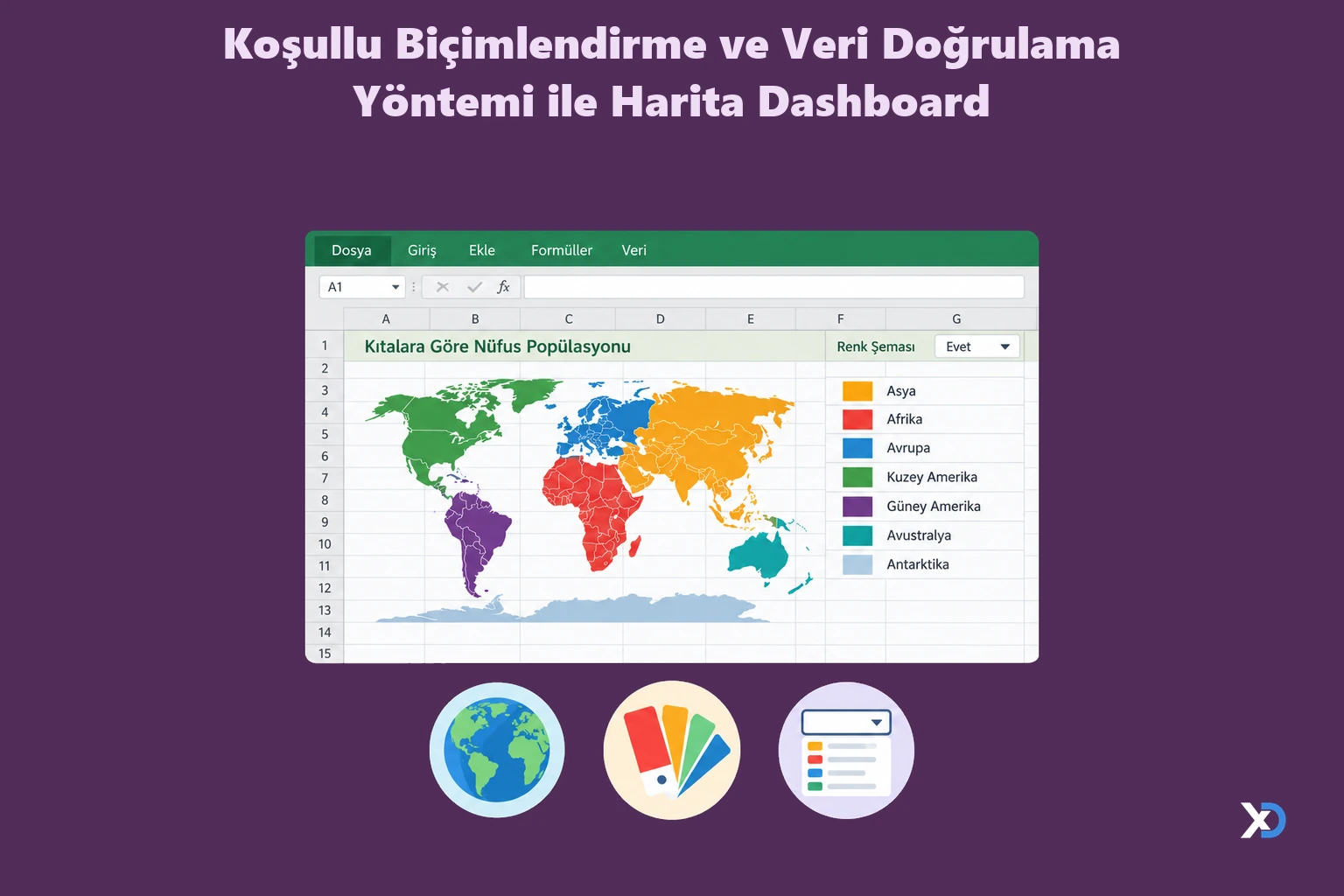
Bu şablon, kıtalara göre nüfus popülasyonunu harita üzerinde gösteren bir dashboard örneğidir. Haritadaki renkler, veri doğrulama ile hazırlanmış seçimlere göre değişir. Dosyada makro yoktur, tüm işlemler formül ve biçimlendirme ile yapılır.
Dosyanın içeriği
- harita: Görünür olan sayfadır (B2:G15). B5 hücresinde "Kıtalara Göre Nüfus Popülasyonu" başlığı yer alır. G sütununda "Evet" değerli seçim hücreleri ve F6 hücresinde "Renk Şeması" etiketi bulunur. Sayfada 3 veri doğrulama kuralı vardır. C9:D15 aralığında kıta adları ve nüfus değerleri, F9:G15 aralığında renk eşikleri ve renk adları tutulur.
- veriler: Gizli sayfadır (A1:IK201). Harita şeklini oluşturan hücre ızgarası ve yardımcı formüller burada bulunur. Izgara hücrelerinde 579024000 gibi değerler görülür.
Kullanılan formüller
Dosyada toplam 518 formül vardır. Çoğu, adlandırılmış hücrelere (AS, AF, EU, NA, SA, AU, AN) bağlantı verir. Bu adlar veriler sayfasındaki IJ163:IJ169 hücrelerini gösterir.=INDEX(DVALUE,MATCH(IH163,DNAME,0)): Kıta adına karşılık gelen nüfus değerini harita sayfasındaki listeden getirir.=AND(CFLAG="Seçime Göre Renkler",INDEX(...)="Altın Sarısı"): Renk şeması "Seçime Göre Renkler" olarak seçilmişse ve ilgili aralığın rengi "Altın Sarısı" ise DOĞRU döndürür. Bu sonuç haritadaki biçimlendirmeyi yönlendirir.
Nasıl kullanılır
- Dosyayı açın ve harita sayfasına gidin.
- G sütunundaki açılır listelerden istediğiniz seçimi yapın. Renk Şeması için G6 hücresini kullanın.
- Haritadaki renklerin seçime göre değiştiğini izleyin.
- Nüfus değerlerini veya renk eşiklerini değiştirmek için C9:G15 aralığını düzenleyin.
- Gizli veriler sayfasını yalnızca yapıyı incelemek isterseniz görünür yapın. Yardımcı formülleri değiştirmeniz gerekmez.
ExcelDepo tarafından daha fazla dosya
-
 Bilanço ve Finansal Analiz ŞablonuHesap kodlu bilanço ve gelir tablosundan oran analizi, dört pano ve rapor üreten Excel şablonu
-
 Devamsızlık ve Geç Kalma Takibi ile Absenteeism Oranı HesaplamaDevamsızlık ve geç kalma kayıtlarından kayıp saati ve absenteeism oranını hesaplayan panolu şablon
-
Excel VAR FonksiyonuWEEKDAY fonksiyonunun örneklerle anlatıldığı, ay içindeki gün tarihlerini bulan Excel dosyası
-
 Virgülle Ayrılan Metni Birden Çok Sütuna BölmeVirgülle ayrılmış metni sütunlara bölme örnekleri ve alıştırma verileri
-
 Excel İmsakiye BitlisBitlis ve 6 ilçesi için 2026 Ramazan imsak, öğle ve akşam vakitleri tek dosyada
-
Excel SANLOG2 FonksiyonuIMREAL işlevinin kullanımını dört örnek sayfayla gösteren İngilizce Excel dosyası
-
Excel SİNH FonksiyonuSTDEV fonksiyonunu açıklayan ve dört örnekle gösteren İngilizce Excel dosyası
-
 Aggregate Toplama İşlevini KullanmaAGGREGATE (TOPLAMA) işlevinin seçenek kodlarını örneklerle gösteren Excel çalışma kitabı





