
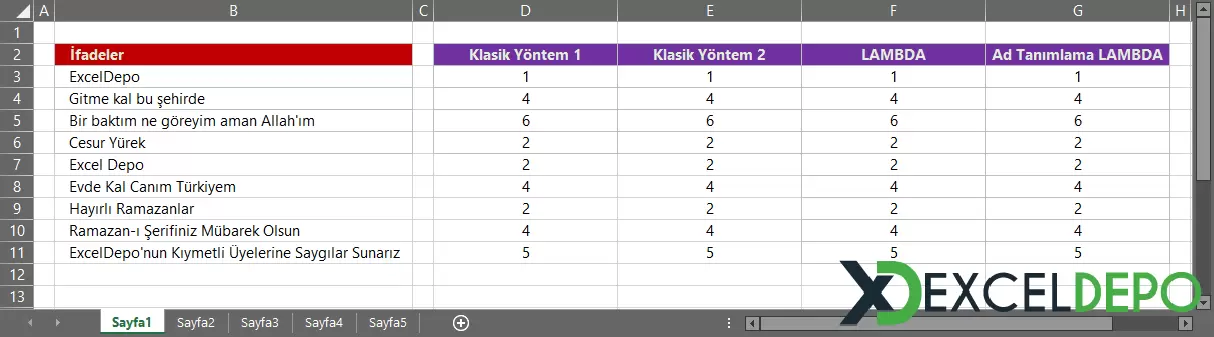
Bu dosya, bir hücredeki kelime sayısının LAMBDA fonksiyonuyla nasıl hesaplanacağını gösterir. Aynı işlem klasik yöntemle de yapıldığı için iki sonucu yan yana karşılaştırmak mümkündür. LAMBDA yalnızca Microsoft 365 sürümlerinde çalışır.
Hücredeki kelimeleri klasik formüllerle sayan yöntemi Hücre İçindeki Kelimeleri Sayma dosyasında bulabilirsiniz.
G sütunu ise Ad Yöneticisi'nde tanımlı KelimeSay fonksiyonunu çağırır. Fonksiyon tek bir cümle parametresi alır:
KelimeSay adının tanımı, aynı mantığı LAMBDA içinde kurar. Boş hücre kontrolü içermediği için boş bir hücrede 1 döndürür:
Hücredeki kelimeleri klasik formüllerle sayan yöntemi Hücre İçindeki Kelimeleri Sayma dosyasında bulabilirsiniz.
Dosyanın içeriği
- Sayfa1: B sütununda sayılacak ifadeler (ör. "ExcelDepo", "Gitme kal bu şehirde"), E sütununda Klasik Yöntem 2 sonuçları, G sütununda Ad Tanımlama LAMBDA sonuçları yer alır. Veriler 3. satırdan başlar ve 11 formül içerir.
Kullanılan formüller
E sütunundaki klasik yöntem, boşluk sayısından kelime sayısını bulur. TRIM fazla boşlukları temizler, SUBSTITUTE boşlukları kaldırır, LEN uzunlukları ölçer. Son terim, hücre boşsa sonucun 0 çıkmasını sağlar:G sütunu ise Ad Yöneticisi'nde tanımlı KelimeSay fonksiyonunu çağırır. Fonksiyon tek bir cümle parametresi alır:
=KelimeSay(B3)=LAMBDA(cümle;LEN(TRIM(cümle))-LEN(SUBSTITUTE(cümle;" ";""))+1)Nasıl kullanılır
- Dosyayı Microsoft 365 sürümlü Excel ile açın.
- B sütununa sayılacak ifadeleri yazın.
- G sütununda KelimeSay formülünü kullanarak sonucu alın; E sütunuyla karşılaştırın.
- Kendi dosyanızda kullanmak için Formüller sekmesinden Ad Yöneticisi'ni açın ve KelimeSay tanımını yeni bir ad olarak ekleyin.
ExcelDepo tarafından daha fazla dosya
-
 Bilanço ve Finansal Analiz ŞablonuHesap kodlu bilanço ve gelir tablosundan oran analizi, dört pano ve rapor üreten Excel şablonu
-
 Devamsızlık ve Geç Kalma Takibi ile Absenteeism Oranı HesaplamaDevamsızlık ve geç kalma kayıtlarından kayıp saati ve absenteeism oranını hesaplayan panolu şablon
-
Excel VAR FonksiyonuWEEKDAY fonksiyonunun örneklerle anlatıldığı, ay içindeki gün tarihlerini bulan Excel dosyası
-
 Virgülle Ayrılan Metni Birden Çok Sütuna BölmeVirgülle ayrılmış metni sütunlara bölme örnekleri ve alıştırma verileri
-
 Excel İmsakiye BitlisBitlis ve 6 ilçesi için 2026 Ramazan imsak, öğle ve akşam vakitleri tek dosyada
-
Excel SANLOG2 FonksiyonuIMREAL işlevinin kullanımını dört örnek sayfayla gösteren İngilizce Excel dosyası
-
Excel SİNH FonksiyonuSTDEV fonksiyonunu açıklayan ve dört örnekle gösteren İngilizce Excel dosyası
-
 Aggregate Toplama İşlevini KullanmaAGGREGATE (TOPLAMA) işlevinin seçenek kodlarını örneklerle gösteren Excel çalışma kitabı






