
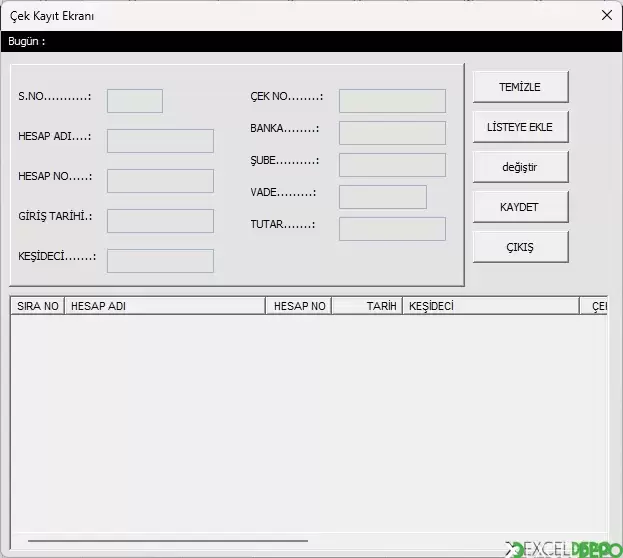
Bu dosya, bir UserForm üzerindeki ListView nesnesi aracılığıyla çek/senet benzeri kayıtların nasıl toplanıp çalışma sayfasına yazılacağını gösteren makrolu bir örnektir. Form üzerindeki kutulara girilen bilgiler önce ListView listesine eklenir, ardından tek işlemle Data sayfasına aktarılır.
Önemli: ListView nesnesi yalnızca 32 bit Office sürümlerinde desteklenir. Dosya makro içerir, açarken makroları etkinleştirmeniz gerekir.
Önemli: ListView nesnesi yalnızca 32 bit Office sürümlerinde desteklenir. Dosya makro içerir, açarken makroları etkinleştirmeniz gerekir.
Dosyanın içeriği
- Data: A1:U199 aralığında kayıtların tutulduğu sayfadır. Başlık satırında SIRA NO, HESAP NO, KEŞİDECİ, BANKA, VADE, DURUMU gibi sütunlar yer alır; örnek satırlarda hesap numarası, keşideci, banka (DENİZBANK) ve vade tarihi bilgileri bulunur.
- Sayfa2: UserForm2 formunu açan bir düğme içerir.
- UserForm2: ListView1 nesnesi, metin kutuları, açılır kutular (ComboBox) ve beş komut düğmesinden oluşan giriş formudur.
Makrolar
Dosyada çalışma sayfası formülü bulunmaz; işlemlerin tamamı makrolarla yapılır.- Sayfa2 - CommandButton1_Click: UserForm2 formunu açar.
- UserForm_Initialize: Form açılırken ListView'i temizler, ızgara çizgilerini ve rapor görünümünü açar, tam satır seçimini etkinleştirir. Sütun başlıkları ve genişlikleri etkin sayfanın 1. satırından alınır.
- CommandButton1_Click: Formdaki kutulardaki değerleri ListView'e yeni satır olarak ekler; tutar alanı "#,##0.00" biçimiyle yazılır.
- ListView1_Click: Listeden seçilen satırın değerlerini forma geri getirir.
- CommandButton4_Click: Seçili satırı formdaki güncel değerlerle değiştirir; listeden satır seçilmemişse uyarı verir.
- CommandButton2_Click: Formdaki tüm giriş kutularını temizler.
- CommandButton5_Click: ListView'deki kayıtları etkin sayfada A sütunundaki son dolu satırın altından başlayarak sayfaya yazar. Tutar sütunu sayıya, vade sütunları tarihe çevrilir. İşlem bitince "işlem tamam" mesajı gösterilir.
- CommandButton3_Click: Formu kapatır.
Nasıl kullanılır
- Dosyayı 32 bit Excel'de açın ve makroları etkinleştirin.
- Data sayfası etkin durumdayken Sayfa2 üzerindeki düğmeye tıklayarak formu açın.
- Form alanlarını doldurup ekleme düğmesiyle kaydı listeye ekleyin.
- Düzeltme için listeden satırı seçin, değerleri değiştirin ve güncelleme düğmesine basın.
- Kayıtlar tamamlandığında aktarma düğmesiyle listeyi sayfaya yazdırın.
ExcelDepo tarafından daha fazla dosya
-
 Bilanço ve Finansal Analiz ŞablonuHesap kodlu bilanço ve gelir tablosundan oran analizi, dört pano ve rapor üreten Excel şablonu
-
 Devamsızlık ve Geç Kalma Takibi ile Absenteeism Oranı HesaplamaDevamsızlık ve geç kalma kayıtlarından kayıp saati ve absenteeism oranını hesaplayan panolu şablon
-
Excel VAR FonksiyonuWEEKDAY fonksiyonunun örneklerle anlatıldığı, ay içindeki gün tarihlerini bulan Excel dosyası
-
 Virgülle Ayrılan Metni Birden Çok Sütuna BölmeVirgülle ayrılmış metni sütunlara bölme örnekleri ve alıştırma verileri
-
 Excel İmsakiye BitlisBitlis ve 6 ilçesi için 2026 Ramazan imsak, öğle ve akşam vakitleri tek dosyada
-
Excel SANLOG2 FonksiyonuIMREAL işlevinin kullanımını dört örnek sayfayla gösteren İngilizce Excel dosyası
-
Excel SİNH FonksiyonuSTDEV fonksiyonunu açıklayan ve dört örnekle gösteren İngilizce Excel dosyası
-
 Aggregate Toplama İşlevini KullanmaAGGREGATE (TOPLAMA) işlevinin seçenek kodlarını örneklerle gösteren Excel çalışma kitabı






