

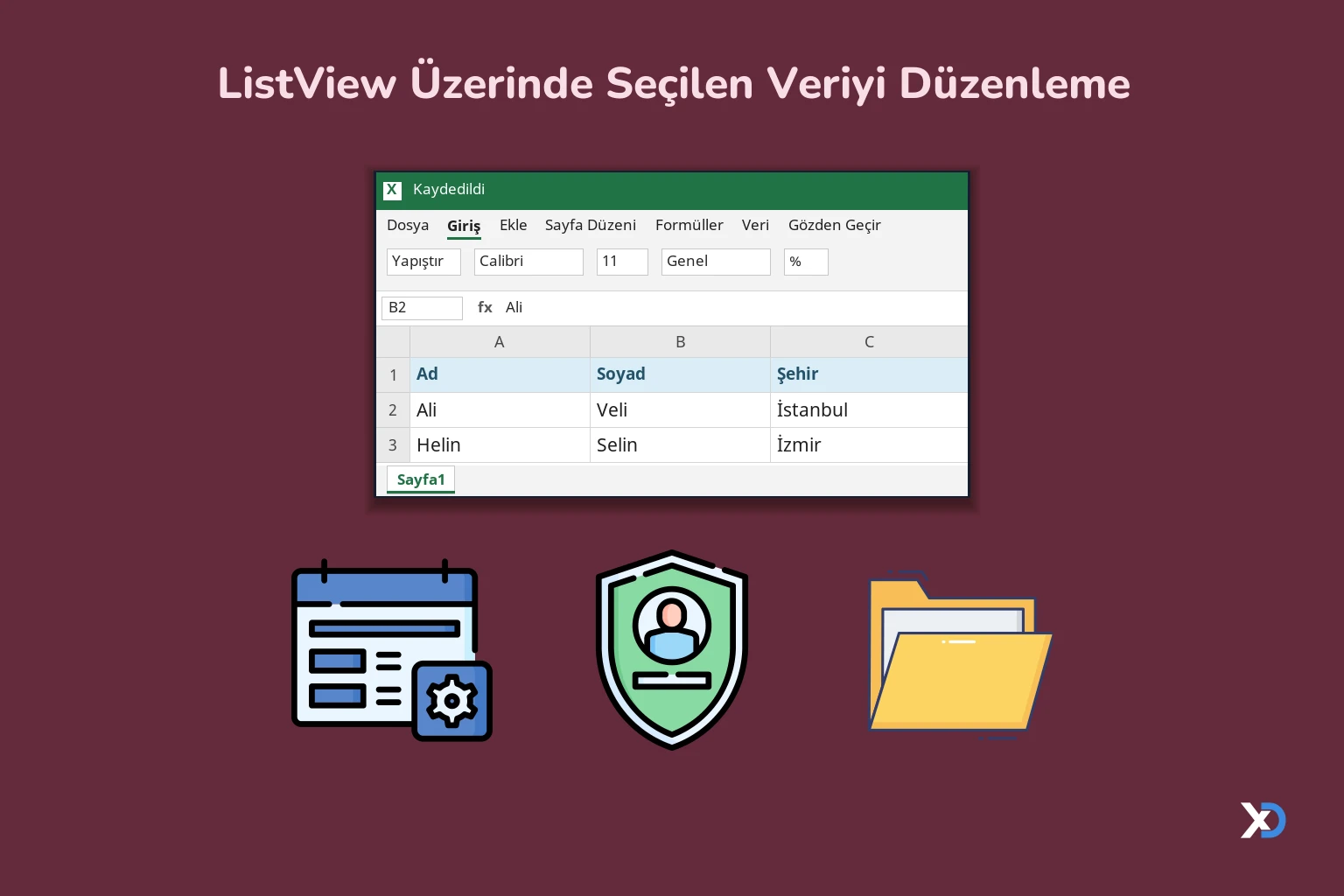
Bu dosya, bir UserForm üzerindeki ListView denetiminde seçilen satırın verisinin nasıl düzenleneceğini çalışan bir örnekle gösterir. Sayfadaki kayıtlar ListView'e aktarılır; seçilen satır üç TextBox'a girilen değerlerle güncellenir.
Dosya makro içerir, açarken makroları etkinleştirmeniz gerekir.
Dosya makro içerir, açarken makroları etkinleştirmeniz gerekir.
Dosyanın içeriği
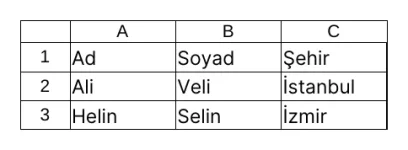
- Sayfa1: A1:C3 aralığında başlık satırı (Ad, Soyad, Şehir) ve iki kayıt bulunur: Ali Veli İstanbul ve Helin Selin İzmir. ListView bu sayfanın A2:C3 aralığından beslenir.
- UserForm1: ListView1, üç TextBox (TextBox1, TextBox2, TextBox3) ve CommandButton1 düğmesini barındıran form.
- Module1: Formu açan ShowUserForm makrosunu içerir.
Makrolar
- ShowUserForm: UserForm1'i görüntüler. Makro çalıştırma penceresinden (Alt+F8) başlatılır.
- UserForm_Initialize: Form açılırken çalışır. ListView'i rapor görünümüne alır, ızgara çizgilerini ve tam satır seçimini açar, "Ad", "Yaş" ve "Şehir" sütun başlıklarını ekler. Ardından Sayfa1'deki A2:C3 aralığının her satırını ListView'e ekler.
- CommandButton1_Click: Önce ListView'de seçili öğe olup olmadığını denetler; yoksa "Lütfen düzenlemek için bir öğe seçin." uyarısını verir. Seçili öğe varsa ilk sütunu TextBox1, ikinci sütunu TextBox2, üçüncü sütunu TextBox3 değeriyle değiştirir.
Nasıl kullanılır
- Dosyayı açın ve makroları etkinleştirin.
- Alt+F8 ile ShowUserForm makrosunu çalıştırın.
- Açılan formdaki listeden düzenlenecek satırı seçin.
- TextBox1, TextBox2 ve TextBox3 alanlarına yeni Ad, Yaş ve Şehir değerlerini girin.
- CommandButton1 düğmesine tıklayın; seçilen satır ListView'de güncellenir.
- Satır seçmeden düğmeye basarsanız uyarı mesajı görüntülenir.
Galeri
-
 ListView Üzerinde Seçilen Veriyi Düzenleme - 1
ExcelDepo tarafından daha fazla dosya
-
 2027 Excel Takvimi365 satırlık günlük plan, yazdırılabilir ay sayfası ve tamamlanma oranı veren 2027 ajandası
-
 2027 Tatil Günleri2027'nin 16 resmî tatilini çözümler, 1-3 gün izinle en uzun kesintisiz tatili planlar
-
 2027 Excel Takvimi ve Resmî Tatiller2027'nin 61 haftalık takvimi, 16 resmî tatili ve 24 köprü günü izin senaryosu tek dosyada
-
 Tabbed Latest Content - Latest Posts, Threads and Resources Widget for XenForo 2.3One tabbed block for latest posts, new threads, unanswered threads, resources and reviews.
-
 Download Countdown & Downloaders - Server-Enforced Download Timer for XenForo 2.3Make visitors wait before downloading attachments and XFRM files, and see who downloaded them.
-
 Fiyat Teklif Formu OluşturmaKalem maliyetlerinden ara toplamı, vergiyi ve genel toplamı hesaplayan yazdırılabilir teklif formu
-
 İnsan Kaynakları Mülakat Değerlendirme FormuAdayı 29 kriterde 1 ile 5 arasında puanlar, ağırlıklı toplamı ve değerlendirme bandını gösterir
-
 Gelir Gider Tablosu OluşturmaOn iki aylık gelir, gider ve vergi kalemlerinden net kazancı hesaplayıp grafikli panelde özetler








