

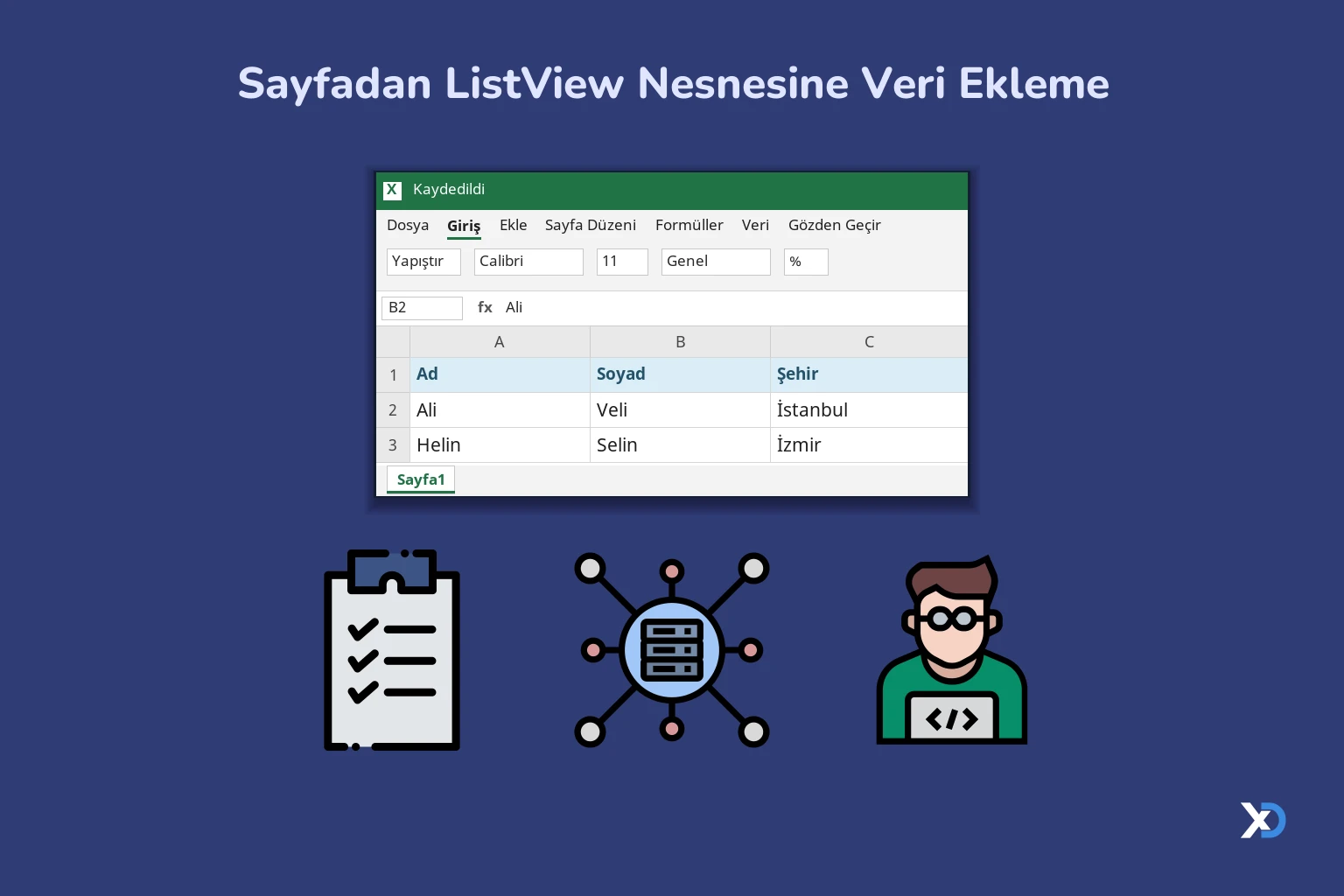
Bu dosya, çalışma sayfasındaki verilerin VBA ile UserForm üzerindeki ListView nesnesine nasıl aktarıldığını gösteren çalışan bir örnektir. Veriler form açılırken sayfadan okunur ve rapor görünümünde, sütun başlıklı bir liste olarak sunulur.
Dosya makro içerir, açarken makroları etkinleştirmeniz gerekir.
Dosya makro içerir, açarken makroları etkinleştirmeniz gerekir.
Dosyanın içeriği
- Sayfa1: A1:C3 aralığında Ad, Soyad ve Şehir başlıkları ile iki örnek kayıt bulunur (Ali Veli, İstanbul; Helin Selin, İzmir). Sayfada formül yoktur.
- UserForm1: Üzerinde ListView1 nesnesi bulunan form.
- Module1: Formu açan makroyu içerir.
Makrolar
- ShowUserForm: UserForm1 formunu görüntüler. Dosyada çalıştırılacak makro budur.
- UserForm_Initialize: Form açılırken otomatik çalışır. ListView1 nesnesini rapor görünümüne alır, ızgara çizgilerini ve tam satır seçimini açar. Ad, Yaş ve Şehir adlı üç sütun başlığı ekler. Ardından Sayfa1'deki A2:C3 aralığını satır satır dolaşır; A sütunundaki değeri ListView öğesi olarak, B ve C sütunlarındaki değerleri alt öğe olarak ekler.
Nasıl kullanılır
- Dosyayı açın ve güvenlik uyarısında makroları etkinleştirin.
- Alt + F11 ile VBA düzenleyicisini açın.
- Module1 içindeki ShowUserForm makrosunu F5 ile veya Geliştirici sekmesindeki Makrolar listesinden çalıştırın.
- Açılan formda Sayfa1 verileri ListView içinde listelenir.
- Daha fazla kayıt göstermek için sayfaya veri eklenir ve UserForm_Initialize içindeki A2:C3 aralığı genişletilir.
- ListView nesnesi araç kutusunda görünmüyorsa araç kutusuna sağ tıklayıp Ek Denetimler seçeneğinden "Microsoft ListView Control, version 6.0" işaretlenir.
Galeri
-
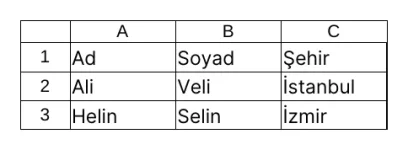 Sayfadan ListView Nesnesine Veri Ekleme - 1
ExcelDepo tarafından daha fazla dosya
-
 2027 Excel Takvimi365 satırlık günlük plan, yazdırılabilir ay sayfası ve tamamlanma oranı veren 2027 ajandası
-
 2027 Tatil Günleri2027'nin 16 resmî tatilini çözümler, 1-3 gün izinle en uzun kesintisiz tatili planlar
-
 2027 Excel Takvimi ve Resmî Tatiller2027'nin 61 haftalık takvimi, 16 resmî tatili ve 24 köprü günü izin senaryosu tek dosyada
-
 Tabbed Latest Content - Latest Posts, Threads and Resources Widget for XenForo 2.3One tabbed block for latest posts, new threads, unanswered threads, resources and reviews.
-
 Download Countdown & Downloaders - Server-Enforced Download Timer for XenForo 2.3Make visitors wait before downloading attachments and XFRM files, and see who downloaded them.
-
 Fiyat Teklif Formu OluşturmaKalem maliyetlerinden ara toplamı, vergiyi ve genel toplamı hesaplayan yazdırılabilir teklif formu
-
 İnsan Kaynakları Mülakat Değerlendirme FormuAdayı 29 kriterde 1 ile 5 arasında puanlar, ağırlıklı toplamı ve değerlendirme bandını gösterir
-
 Gelir Gider Tablosu OluşturmaOn iki aylık gelir, gider ve vergi kalemlerinden net kazancı hesaplayıp grafikli panelde özetler









