

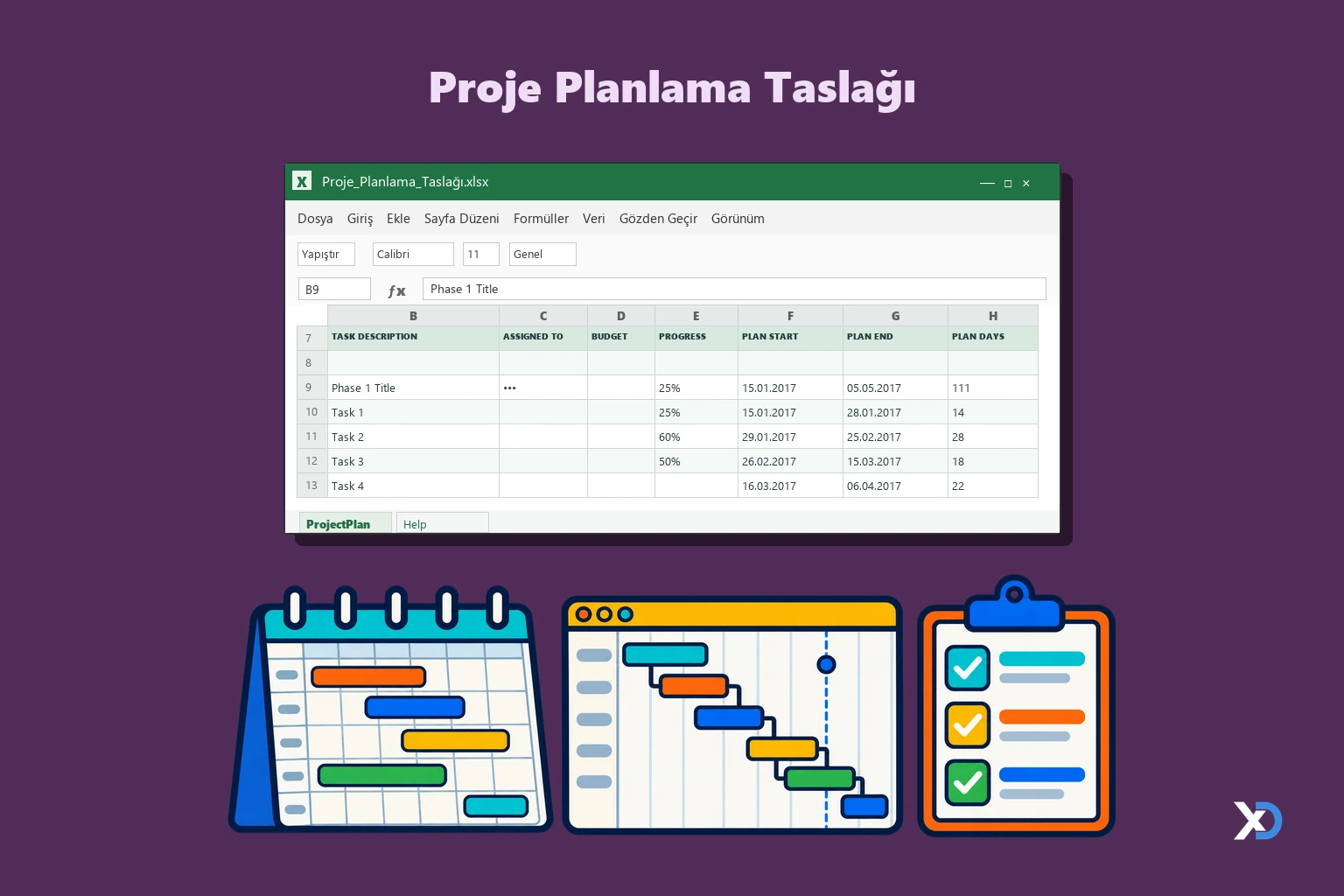
Proje Planlama Taslağı, görevlerin başlangıç ve bitiş tarihlerini girerek proje sürecini zaman çizelgesi üzerinde izlemenizi sağlayan bir Gantt şablonudur.
Dosya adı: Proje_Planlama_Taslağı.xlsx
Dosya adı: Proje_Planlama_Taslağı.xlsx
Dosyanın içeriği
- ProjectPlan: Ana çalışma sayfasıdır. Üstte proje başlığı, şirket adı ve proje yöneticisi alanları, zaman ölçeği seçimi (Daily, Weekly, Monthly ya da çeyreklik) ve başlangıç tarihi bulunur. Altında görev satırları ile tarih sütunları yer alır. Örnek veride haftalık ölçekte 2 Ocak 2017'den başlayan tarih başlıkları görülür.
- Help: Satır ve sütun ekleme, Gantt çubuğu içine metin yazma ve koşullu biçimlendirme kurallarının düzenlenmesi hakkında İngilizce yönergeler içerir.
Kullanılan formüller
=IF($F$4="Daily",L5+1,IF($F$4="Weekly",L5+7,IF($F$4="Monthly",EDATE($F$3,M7-1),EDATE($F$3,3*(M7-1))))): Seçilen zaman ölçeğine göre bir sonraki tarih sütununu üretir.=DAY(L5)&CHAR(10)&LEFT(TEXT(L5,"mmm"),3)&CHAR(10)&"'"&RIGHT(YEAR(L5),2): Tarihi gün, ay ve yıl olarak üç satırlı başlık biçimine çevirir.=IF(OR(ISBLANK(I8),ISBLANK(J8)),"",J8-I8+1): Başlangıç ya da bitiş boşsa süreyi boş bırakır, doluysa gün sayısını hesaplar.=MAX(G10:G16)ve=MIN(I10:I16): Özet satırında alt görevlerin en geç değerini ve en erken başlangıcını alır.=F10+13gibi formüller: Örnek görevlerde başlangıç değerine sabit gün ekleyerek bitişi bulur.
Nasıl kullanılır
- ProjectPlan sayfasında proje başlığını, şirket adını ve proje yöneticisini yazın.
- Başlangıç tarihini girin ve zaman ölçeğini listeden seçin.
- Görev satırlarına başlangıç ve bitiş tarihlerini girin; süre otomatik hesaplanır.
- Yeni satır eklerken Help sayfasındaki yönergeye uyun, böylece formüller ve Gantt çubukları bozulmaz.
- Çubukların görünümünü değiştirmek için koşullu biçimlendirme kurallarını düzenleyin.
