

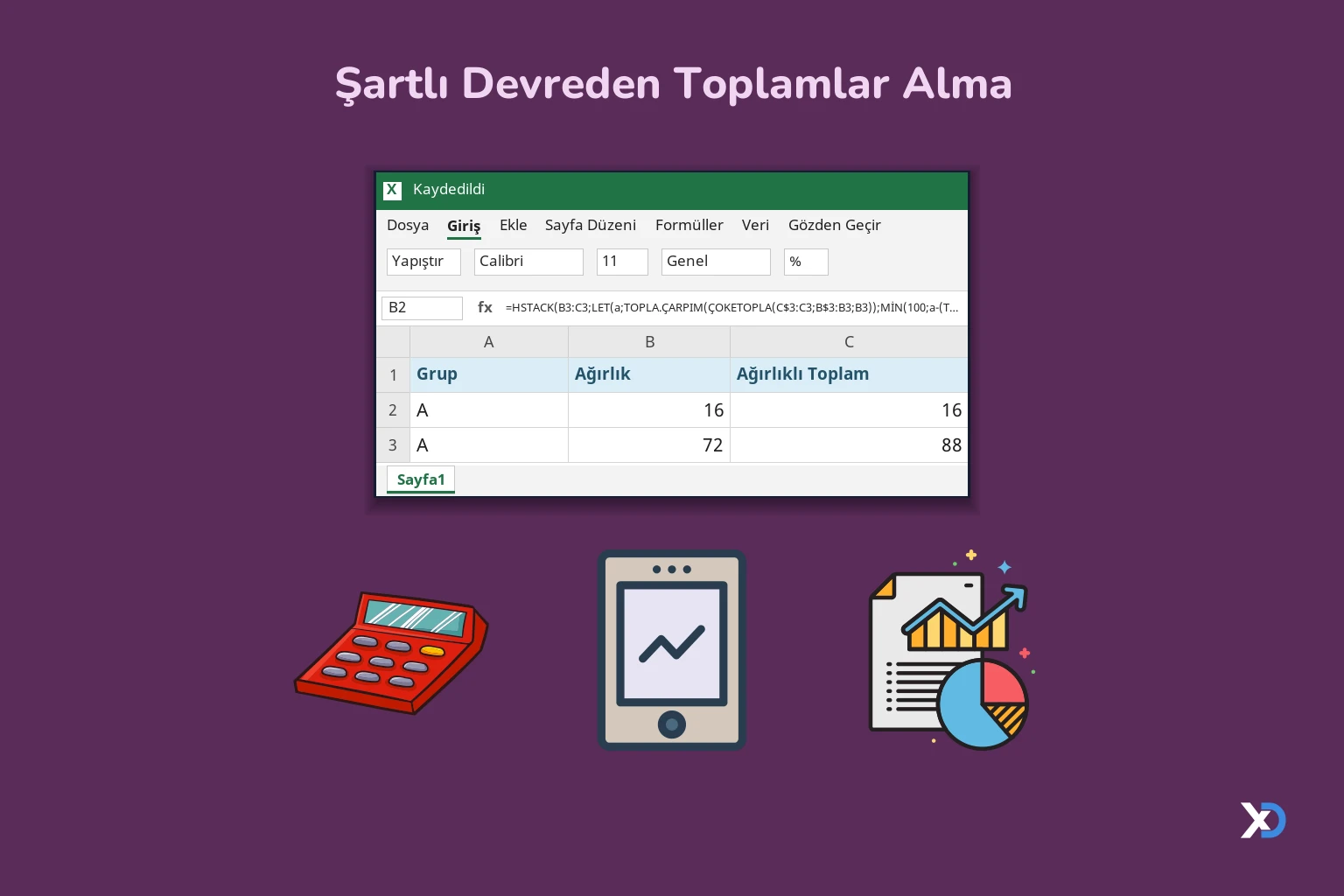
Bu dosya, gruplara göre kümülatif toplam alınırken toplamın 100 sınırını aşması durumunda aşan kısmın sonraki toplama devredilmesini dört ayrı formül yöntemiyle gösterir. Aynı veri dört yöntemle hesaplandığı için sonuçlar yan yana karşılaştırılabilir.
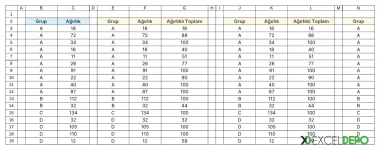
Dosyanın içeriği
- Sayfa1: B2:C19 aralığında Grup ve Ağırlık sütunlarından oluşan kaynak veri bulunur.
- E:G sütunları: 1. yöntemin sonucu.
- J:L sütunları: 2. yöntemin sonucu.
- N:P sütunları: 3. yöntemin sonucu.
- R:T sütunları: 4. yöntemin sonucu.
Kullanılan formüller
- 1. yöntem: Tek hücreye (E2) yazılan formül başlıkları da üretir ve sağa, aşağı dökülür. LET, SCAN, SIRALI, LAMBDA, YATAYYIĞ, DÜŞEYYIĞ, TAMSAYI ve MOD işlevleri kullanılır.
- 2. yöntem: J2 hücresindeki formül REDUCE ile satırları sırayla işler; KAYDIR ile bir önceki satırın aynı gruba ait olup olmadığına bakar. Başlık formülün içindedir ve sonuç yine dökülür.
- 3. yöntem: Başlıklar elle yazılmıştır, formül yalnızca sağa yayılır; N3 hücresindeki formül aşağı kopyalanır. Toplam aşağıdaki gibi ÇOKETOPLA ile alınır:
- 4. yöntem: Başlıklar elle yazılmıştır; formül sağa ve aşağı dökülür. 1. ve 2. yönteme benzer, DÇARP işlevi kullanılır.
Nasıl kullanılır
- Dosyayı Excel 365 ile açın; YATAYYIĞ, SCAN ve REDUCE gibi işlevler eski sürümlerde çalışmaz.
- B3:C19 aralığına kendi grup ve ağırlık değerlerinizi girin.
- Sonuçlar dört yöntemde otomatik hesaplanır; sonuçları yan yana karşılaştırın.
- Veri satırı sayısı değişirse formüllerdeki 3:19 aralıklarını yeni veri sonuna göre güncelleyin. 3. yöntemde ek olarak N3 formülünü aşağı kopyalayın.
- Sınır değeri olan 100, formüllerin içinde yazılıdır; farklı bir limit için formüllerdeki 100 değerini değiştirin.
Galeri
-
 Şartlı Devreden Toplamlar Alma - 1
-
 Şartlı Devreden Toplamlar Alma - 2
ExcelDepo tarafından daha fazla dosya
-
 2027 Excel Takvimi365 satırlık günlük plan, yazdırılabilir ay sayfası ve tamamlanma oranı veren 2027 ajandası
-
 2027 Tatil Günleri2027'nin 16 resmî tatilini çözümler, 1-3 gün izinle en uzun kesintisiz tatili planlar
-
 2027 Excel Takvimi ve Resmî Tatiller2027'nin 61 haftalık takvimi, 16 resmî tatili ve 24 köprü günü izin senaryosu tek dosyada
-
 Tabbed Latest Content - Latest Posts, Threads and Resources Widget for XenForo 2.3One tabbed block for latest posts, new threads, unanswered threads, resources and reviews.
-
 Download Countdown & Downloaders - Server-Enforced Download Timer for XenForo 2.3Make visitors wait before downloading attachments and XFRM files, and see who downloaded them.
-
 Fiyat Teklif Formu OluşturmaKalem maliyetlerinden ara toplamı, vergiyi ve genel toplamı hesaplayan yazdırılabilir teklif formu
-
 İnsan Kaynakları Mülakat Değerlendirme FormuAdayı 29 kriterde 1 ile 5 arasında puanlar, ağırlıklı toplamı ve değerlendirme bandını gösterir
-
 Gelir Gider Tablosu OluşturmaOn iki aylık gelir, gider ve vergi kalemlerinden net kazancı hesaplayıp grafikli panelde özetler









