Aralıklı Satırları ve Sütunları Excelde Toplama Örnekleri
Bu
çalışma kitabı, bir aralıktaki her
hücreyi toplamak yerine belirli bir adım veya koşula uyan hücreleri seçerek toplamayı gösterir. Örnekler dokuz görünür sayfaya ayrılmıştır. İlk altı sayfa başlangıç satırı veya sütunu ile N aralığının nasıl değiştirildiğini, sonraki iki sayfa tek ve çift ayrımını, son sayfa ise en büyük ve en küçük değerlerin toplamını ele alır. Kitap bir muhasebe ya da stok kayıt sistemi değil, aynı hesabı farklı Excel formülleriyle karşılaştırmaya yarayan uygulamalı bir örnektir. Sarı sonuç hücreleriyle yanlarındaki
formül gösterimleri, yöntemlerin aynı veri üzerinde nasıl davrandığını incelemeyi kolaylaştırır.
Dosya Ne İşe Yarar
İşlem satırlarının arasına açıklama satırları girildiğinde veya belirli aralıklarla tekrarlanan ölçümler tutulduğunda düz
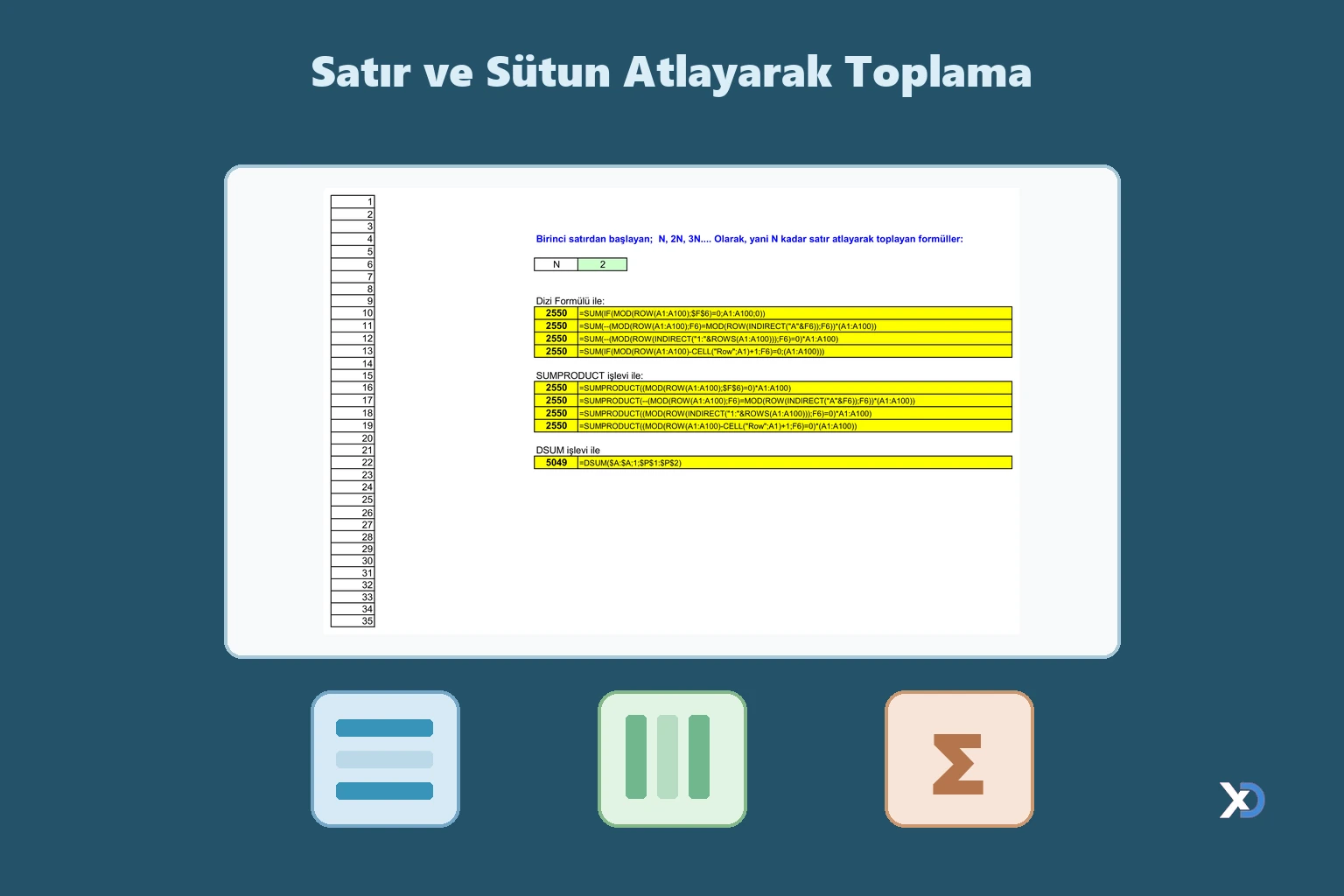
TOPLA işlevi gereğinden fazla hücreyi kapsayabilir. Bu dosyada adım değeri N ile seçim yapılır: örneğin ilk sayfadaki N değeri iki olduğunda 1 ile 100 arasındaki örnek dizinin çift numaralı satırları toplanır ve sonuç 2550 olur. İzole Excel testinde aynı değer üçe çıkarıldığında sonuç 1683 olarak yeniden hesaplandı. Bu değişim, formüllerin sabit bir ekran görüntüsü olmadığını ve giriş değerine bağlı çalıştığını doğrular. Sütun örnekleri aynı mantığı yatay yerleşime uygular. Ayrıca başlangıç konumunun ilk satır veya sütun olmadığı iki ayrı örnek vardır; böylece veri tablosu başlık veya
yardımcı sütun içerdiğinde başlangıç noktası da hesaba katılabilir.
Sayfa Sayfa İçerik
Birinci satırdan N adımlı toplama
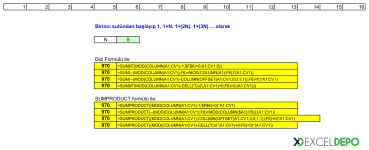
“1.satır-n-2n” sayfasında A sütununda 1 ile 100 arasında örnek değerler bulunur. F6 hücresindeki N seçimi, kaç satırda bir değerin hesaba alınacağını belirler.
Dizi formülü,
TOPLA.ÇARPIM (SUMPRODUCT) ve
VSEÇTOPLA (DSUM) başlıkları altında birden fazla çözüm yan yana gösterilir. Sonuç ve formül metninin ayrı hücrelerde yer alması, farklı yazımları aynı örnek veri üzerinde karşılaştırmayı sağlar. N iki iken görülen 2550 değeri çift satır seçiminin örneğidir; N değiştirildiğinde seçilen satırlar ve toplam birlikte değişir. VSEÇTOPLA (DSUM) bölümü ayrı ölçüt alanıyla çalışan başka bir yaklaşımı gösterir; aynı sayfadaki bütün yöntemlerin tam olarak aynı hücreleri seçtiği varsayılmadan sonuçlar incelenmelidir.
Birinci sütundan N adımlı toplama
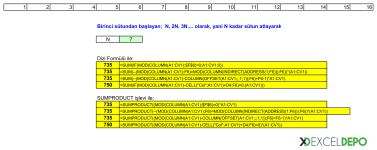
“1.sütun-n-2n” sayfasında seçim yataydır. Kaynak değerler satır boyunca dağılmıştır ve formüller sütun numarasını kullanarak N adımındaki hücreleri ayıklar. Dizi formülü ile TOPLA.ÇARPIM (SUMPRODUCT) yaklaşımı aynı bölümde sunulur. Bu örnek, aylara veya dönemlere göre sağa doğru büyüyen bir tabloda belirli aralıklarla yer alan sütunları toplama mantığını anlamak için uygundur. Sütun adımını değiştirmek ile başlangıç sütununu değiştirmek farklı işlemlerdir; bu sayfa birinci sütundan başlayan düzenli adımı örnekler.
İlk satırdan başlayıp bir artı N adımıyla ilerleme
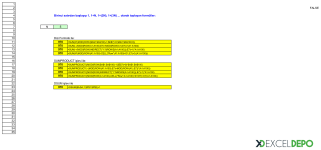
“1.satır-1-1+n” sayfası seçim dizisini ilk satır, ilk satır artı N, ilk satır artı iki N şeklinde kurar. Böylece N, doğrudan seçilen satır numarası yerine iki seçim arasındaki mesafeyi ifade eder. Sayfada dizi formülü, TOPLA.ÇARPIM (SUMPRODUCT) ve VSEÇTOPLA (DSUM) başlıkları bulunur. Aynı sayfada satır numarasının
MOD ile sınanması da gösterilir. Satırların sıralaması değiştirilirse sonuçların hangi konuma dayandığı yeniden değerlendirilmelidir; buradaki örnek, mevcut sıralamadaki aralıklı konumları toplar.
İlk sütundan başlayıp bir artı N adımıyla ilerleme
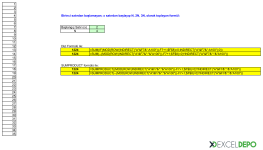
“1.sütun-1-1+n” sayfası önceki örneğin sütun karşılığıdır. İlk seçilen sütundan sonra N sütun atlayarak devam eden hücreler üzerinde işlem yapılır. Dizi ve TOPLA.ÇARPIM (SUMPRODUCT) gösterimleri, yatay aralıklarla çalışırken
SÜTUN (COLUMN) ve MOD mantığının nasıl kurulduğunu karşılaştırma imkânı verir. Düzenli tekrarlanan rapor bloklarında aynı türden sütunların seçilmesi için öğretici bir örnektir; kitabın kendisi dışarıdan veri çekmez veya yeni rapor oluşturmaz.
Belirlenen satırdan başlama
“x.satır-n-2n” sayfasında başlangıç satırı ve adım değeri ayrı girdiler olarak yer alır. İlk satırda tablo başlığı ya da açıklama bulunduğunda hesaplamanın başka bir satırdan başlaması gerekebilir. Sayfadaki formüller
SATIR (ROW), MOD,
DOLAYLI (INDIRECT) ve TOPLA.ÇARPIM (SUMPRODUCT) kullanarak başlangıç konumuna bağlı seçimi kurar. Bir dizi formülü yaklaşımı da aynı çalışma alanında gösterilir. Başlangıç satırı değiştirildiğinde hangi örnek değerlerin kapsama girdiği kontrol edilmelidir; işlem kaydı içindeki tarihe veya metne göre filtreleme yapıldığı sanılmamalıdır.
Belirlenen sütundan başlama
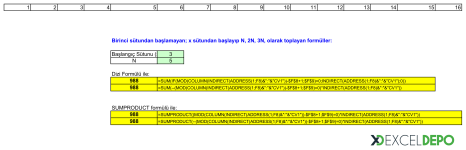
“x.sütun-n-2n” sayfasında yatay dizinin ilk seçilecek sütunu kullanıcı tarafından belirlenir. Bu bölümde SÜTUN (COLUMN),
ADRES (ADDRESS), DOLAYLI (INDIRECT), MOD ve TOPLA.ÇARPIM (SUMPRODUCT) işlevlerinin birlikte kullanıldığı formüller vardır. Başlangıç ve adım alanlarını ayrı düşünmek, bir tablonun solunda kimlik veya açıklama sütunları bulunduğunda işe yarar. Örnek formüller mevcut sayfa üzerindeki sayı düzenine göre hesap yapar; yeni bir tabloya taşınırken aralık adresleri ve bitiş sütunu yeniden denetlenmelidir.
Tek ve çift satır veya sütun ayrımı
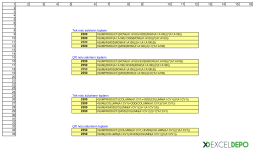
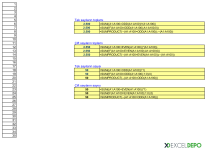
“Tek-Çift Satır-Sütun” sayfası, satır ya da sütun numarasının tek veya çift olmasına göre toplamları karşılaştırır. Kaynak hücre içeriğinin tek sayı olması ile hücrenin tek numaralı satırda bulunması farklı ölçütlerdir. Bu sayfadaki örnekler konumu temel alır. TOPLA.ÇARPIM (SUMPRODUCT), SATIR (ROW) ve
TEK (ODD) gibi işlevler üzerinden seçim koşulunun nasıl oluştuğu görülebilir. Araya yeni satır veya sütun eklenirse konum numaraları değişeceği için sonuçlar yeniden hesaplanır; bu davranış dosyanın gösterdiği yöntemle uyumludur.
Tek ve çift sayıların kendisini ayırma
“Tek-Çift-Sayı” sayfası önceki bölümden farklı olarak hücredeki sayısal değerin tek mi çift mi olduğunu inceler. Sayfada tek sayıların toplamı, çift sayıların toplamı, tek sayıların sayısı ve çift sayıların sayısı için ayrı sonuç alanları vardır. MOD ve TEK (ODD) ile kurulan koşullar, bir değerin sınıfını belirler. Bu bölümde satırın konumu değil, A sütunundaki örnek sayının kendisi önemlidir. İki sayfa birlikte okunduğunda, “tek satır” ve “tek değer” ifadelerinin aynı hesaplama olmadığı somut olarak görülebilir.
En büyük ve en küçük değerleri toplama
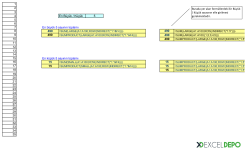
“En-Büyük-Küçük” sayfasında F4 hücresindeki adet ile en büyük veya en küçük kaç sayının hesaba katılacağı gösterilir.
BÜYÜK (LARGE) ve
KÜÇÜK (SMALL) işlevleri sıralamadaki değerleri alır; TOPLA (SUM) ya da TOPLA.ÇARPIM (SUMPRODUCT) bunların toplamını üretir. Özgün sürümde K17 hücresindeki sıra dizisi beş adet sıfırdan oluştuğu için bu örnek #NUM! hatası veriyordu. Yeni sürümde yalnız bu hücredeki dizi 1, 2, 3, 4, 5 olarak düzeltildi. Excel yeniden hesaplamasında K17 en küçük beş sayının toplamı olan 15 değerini verdi. F4 altıya çıkarıldığında dinamik örnek D16 değeri 21 oldu; sabit beş elemanlı K17 sonucu 15 kaldı. Böylece dinamik adet ile sabit örnek arasındaki fark da görülebilir.
Formüller ve Makro Bağımlılığı
Kitapta TOPLA (SUM), TOPLA.ÇARPIM (SUMPRODUCT), MOD, SATIR (ROW), SÜTUN (COLUMN), DOLAYLI (INDIRECT), ADRES (ADDRESS), TEK (ODD), VSEÇTOPLA (DSUM), BÜYÜK (LARGE) ve KÜÇÜK (SMALL) gibi işlevler farklı sayfalarda kullanılır. Bazı hesaplar eski tip dizi formülü olarak tutulur. “FORMUL” adlı küçük
VBA kullanıcı işlevi ise yan hücrede ilgili formülün
FormulaLocal metnini göstermek için vardır. Excel güvenlik ayarları makroları kapatırsa bu açıklayıcı formül metni hücreleri çalışmayabilir; hesap sonuçları ve
formül çubuğu ayrıca kontrol edilmelidir. Makroların güvenlik uyarısı kullanıcı tarafından değerlendirilmelidir. Dosyada dış çalışma kitabı bağlantısı veya
veri bağlantısı bulunmadığı Excel incelemesinde görüldü; internetten canlı veri çekme özelliği iddia edilmez.
Nasıl Kullanılır
Önce ilgilenilen seçim türüne karşılık gelen sayfa açılır. Satır mı sütun mu seçildiği, seçimin birinci konumdan mı yoksa belirlenen başka bir konumdan mı başladığı kontrol edilir. Yeşil veya açık renkli parametre hücresindeki N, başlangıç ya da adet değeri değiştirilir. Sarı sonuç hücreleri yeniden hesaplandıktan sonra aynı sayfadaki alternatif yöntemlerle karşılaştırılır. Formüller başka bir çalışma kitabına alınacaksa veri aralıkları, başlangıç adresleri, Excel sürümünün dizi formülü davranışı ve yerel işlev adları yeniden doğrulanmalıdır. Son sayfadaki sabit beş elemanlı örnek F4 değişikliğini izlemez; değişken sayıda değer isteniyorsa F4 kullanan dinamik formül örnekleri tercih edilmelidir.
Kimler İçin Uygun
Bu dosya özellikle düzenli aralıklı verileri TOPLA dışında yöntemlerle ele almak isteyen Excel kullanıcıları, formül eğitimi hazırlayanlar ve eski dizi formülleriyle TOPLA.ÇARPIM (SUMPRODUCT) sonuçlarını karşılaştıranlar için uygundur. Dokuz sayfanın aynı kitapta bulunması, başlangıç noktası, adım ve tek çift ölçütünün sonuçları nasıl değiştirdiğini görmeyi sağlar. Örnek sayılardan oluşan çalışma alanları gerçek iş verisi içermez; kullanıcının kendi tablosu için hazır bağlanmış bir aktarım veya raporlama sistemi olduğu varsayılmamalıdır. Her uyarlamada örnek aralıkların veri boyutuna göre düzenlenmesi gerekir.
Sürüm Notu ve Kontrol
Yayındaki güncel sürümde yalnız “En-Büyük-Küçük” sayfası K17 hücresindeki hatalı sıra dizisi düzeltilmiştir. Özgün dosyanın SHA256 değeri ve önceki sürüm arşivde korunur; yeni sürüm ayrıca yayımlanır. Bağımsız Excel testinde dokuz sayfa ve VBA işlevi korunmuş, dış bağlantı bulunmamış, formül yeniden hesaplaması tamamlanmış ve formül hatası kalmamıştır. İlk satır örneğinde N iki için 2550, N üç için 1683; en küçük beş örneğinde düzeltme sonrası 15 hesaplanmıştır. Bu sonuçlar dosyanın tüm olası kullanıcı tablolarında otomatik doğru çalışacağı anlamına gelmez; dosyadaki örnek veriler ve test edilen girişler için doğrulanmıştır.


 satir-ve-sutun-atlayarak-toplama-ilk-satirdan-duzenli-aralik.png
 satir-ve-sutun-atlayarak-toplama-ilk-sutundan-duzenli-aralik.png
 satir-ve-sutun-atlayarak-toplama-ilk-satirdan-kaydirma.png
 satir-ve-sutun-atlayarak-toplama-ilk-sutundan-kaydirma.png
 satir-ve-sutun-atlayarak-toplama-secili-satirdan-duzenli-aralik.png
 satir-ve-sutun-atlayarak-toplama-secili-sutundan-duzenli-aralik.png
 satir-ve-sutun-atlayarak-toplama-tek-cift-satir-sutun.png
 satir-ve-sutun-atlayarak-toplama-tek-cift-sayi.png
 satir-ve-sutun-atlayarak-toplama-en-buyuk-en-kucuk.png
 Bilanço ve Finansal Analiz ŞablonuHesap kodlu bilanço ve gelir tablosundan oran analizi, dört pano ve rapor üreten Excel şablonu
 Devamsızlık ve Geç Kalma Takibi ile Absenteeism Oranı HesaplamaDevamsızlık ve geç kalma kayıtlarından kayıp saati ve absenteeism oranını hesaplayan panolu şablon
 Virgülle Ayrılan Metni Birden Çok Sütuna BölmeVirgülle ayrılmış metni sütunlara bölme örnekleri ve alıştırma verileri
 Excel İmsakiye BitlisBitlis ve 6 ilçesi için 2026 Ramazan imsak, öğle ve akşam vakitleri tek dosyada
 Aggregate Toplama İşlevini KullanmaAGGREGATE (TOPLAMA) işlevinin seçenek kodlarını örneklerle gösteren Excel çalışma kitabı






