
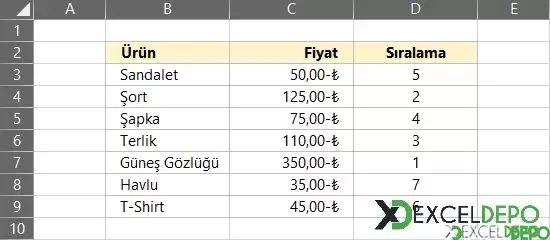
Bu dosya, ürün adı ve fiyat bilgisinin bulunduğu basit bir tabloda fiyatlara göre sıra numarası üretmeyi ve tabloyu bu numaraya göre sıralamayı gösterir. Aynı fiyata sahip ürünler olduğunda da her satıra farklı bir sıra numarası verilir.
Formül D9 hücresine kadar aşağı kopyalanmıştır. Sabit aralık $C$3:$C$9 tüm fiyatları, genişleyen aralık $C$3:C3 ise o satıra kadar olan fiyatları kapsar.
Dosyanın içeriği
- Sayfa1: B2:D9 aralığında ürün adı, fiyat ve sıra numarası sütunları yer alır. Fiyatlar C3:C9 hücrelerindedir, sıra numaraları D3:D9 hücrelerinde hesaplanır.
Kullanılan formüller
Sıra numarası sütunundaki 7 hücrede RANK ve COUNTIF fonksiyonları birlikte kullanılır. RANK fiyatın listedeki sırasını bulur; COUNTIF ise aynı fiyatın üstte kaç kez geçtiğini sayarak tekrar eden fiyatlara ayrı numara verilmesini sağlar. D3 hücresindeki formül:Formül D9 hücresine kadar aşağı kopyalanmıştır. Sabit aralık $C$3:$C$9 tüm fiyatları, genişleyen aralık $C$3:C3 ise o satıra kadar olan fiyatları kapsar.
Nasıl kullanılır
- Ürün adlarını ve fiyatları B ve C sütunlarına girin; D sütunundaki sıra numaraları otomatik hesaplanır.
- Daha fazla ürün eklerseniz D sütunundaki formülü yeni satırlara kopyalayın ve formüldeki $C$3:$C$9 aralığını genişletin.
- Tabloyu seçip Veri sekmesinden Sırala komutunu açın.
- Sıralama ölçütü olarak sıra numarası sütununu seçin ve tamam deyin; ürünler fiyat sırasına göre dizilir.
ExcelDepo tarafından daha fazla dosya
-
 Bilanço ve Finansal Analiz ŞablonuHesap kodlu bilanço ve gelir tablosundan oran analizi, dört pano ve rapor üreten Excel şablonu
-
 Devamsızlık ve Geç Kalma Takibi ile Absenteeism Oranı HesaplamaDevamsızlık ve geç kalma kayıtlarından kayıp saati ve absenteeism oranını hesaplayan panolu şablon
-
Excel VAR FonksiyonuWEEKDAY fonksiyonunun örneklerle anlatıldığı, ay içindeki gün tarihlerini bulan Excel dosyası
-
 Virgülle Ayrılan Metni Birden Çok Sütuna BölmeVirgülle ayrılmış metni sütunlara bölme örnekleri ve alıştırma verileri
-
 Excel İmsakiye BitlisBitlis ve 6 ilçesi için 2026 Ramazan imsak, öğle ve akşam vakitleri tek dosyada
-
Excel SANLOG2 FonksiyonuIMREAL işlevinin kullanımını dört örnek sayfayla gösteren İngilizce Excel dosyası
-
Excel SİNH FonksiyonuSTDEV fonksiyonunu açıklayan ve dört örnekle gösteren İngilizce Excel dosyası
-
 Aggregate Toplama İşlevini KullanmaAGGREGATE (TOPLAMA) işlevinin seçenek kodlarını örneklerle gösteren Excel çalışma kitabı





