
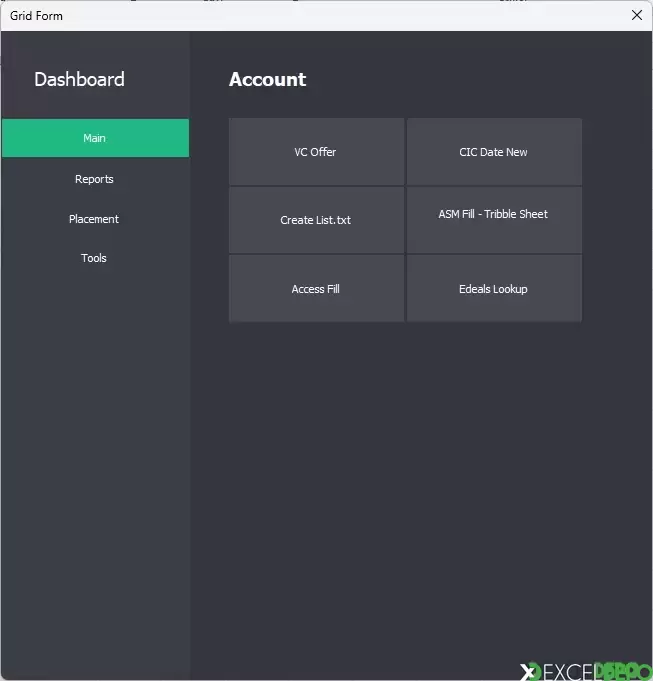
Bu çalışma, genellikle çalışma sayfalarında kurulan dashboard düzenini bir UserForm üzerinde kurar. Formun solunda yan menü, sağında tıklanabilir karolardan oluşan bir ızgara yer alır. Karolar VBA ile çalışma zamanında üretilir.
Dosya dış bağlantı içerir; formüllerdeki adresler bu bağlantılardır.
Dosyanın içeriği
- Sheet2: A1:A6 hücrelerinde IMAGE fonksiyonu kullanılan altı satır vardır. Görsel adresleri B sütunundaki değerlerle birlikte kullanılır.
- GridForm: Dashboard arayüzünü barındıran UserForm kodudur. Yan menü ve ana karo alanı burada oluşturulur.
- GridBox: Karoları satır ve sütun düzeninde yerleştiren sınıf modülüdür. ColumnGap, RowGap, TileHeights, TileWidths gibi özellikler ve TileClicked, TileHovered, TileBlured olayları bu sınıftadır.
- GridTile: Tek bir karoyu temsil eden sınıf modülüdür. Karo, bir etiket ve üzerindeki başlık etiketinden oluşur.
Kullanılan formüller
Sayfadaki altı formül aynı yapıdadır: görsel adresini alır, ölçeklemeyi yan hücredeki değere bağlar.=IMAGE("<bağlantı>",B1,1)Makrolar
Dosya makro içerir, açarken makroları etkinleştirmeniz gerekir. Kodda dosya silme işlemi yoktur. Karo üzerindeki el imleci için sabit bir yoldaki simge dosyası yüklenmeye çalışılır; dosya bulunamazsa hata yakalanır ve form normal çalışmaya devam eder.- UserForm_Initialize: Renkleri belirler (yeşil tema, koyu gri arka plan, açık gri karolar, beyaz yazı), yan menüyü ve ana ızgarayı oluşturur.
- CreateSidebar / AddSidebarMenuList: Tek sütunlu yan menüyü kurar; Main, Reports, Placement ve Tools karolarını ekler.
- CreateMainGrid / AddMainList: Dört sütunlu ana ızgarayı kurar ve Main menüsü için altı karo ekler (ör. VC Offer, Access Fill, Edeals Lookup).
- AddPlacementList: Izgarayı temizler, Placement menüsü için altı karo ekler.
- SidebarGrid_TileClicked: Tıklanan menüye göre ilgili listeyi yükler. Reports ve Tools için henüz içerik tanımlı değildir.
- Grid_TileHovered / Grid_TileBlured: Fare üzerine gelince karo kenarlığını yeşil, ayrılınca gri yapar.
- Grid_TileClicked: Tıklanan karonun adını mesaj kutusunda gösterir.
Nasıl kullanılır
- Dosyayı açın ve makroları etkinleştirin.
- Alt+F11 ile VBA düzenleyicisini açın.
- Proje penceresinde GridForm formunu seçip F5 ile çalıştırın.
- Soldaki menüden Main veya Placement seçerek karo listesini değiştirin.
- Karo adlarını ve sayılarını AddMainList ile AddPlacementList içindeki AddGridTile satırlarından, karo tıklama işlemini Grid_TileClicked içinden kendi çalışmanıza göre düzenleyin.
ExcelDepo tarafından daha fazla dosya
-
 Bilanço ve Finansal Analiz ŞablonuHesap kodlu bilanço ve gelir tablosundan oran analizi, dört pano ve rapor üreten Excel şablonu
-
 Devamsızlık ve Geç Kalma Takibi ile Absenteeism Oranı HesaplamaDevamsızlık ve geç kalma kayıtlarından kayıp saati ve absenteeism oranını hesaplayan panolu şablon
-
Excel VAR FonksiyonuWEEKDAY fonksiyonunun örneklerle anlatıldığı, ay içindeki gün tarihlerini bulan Excel dosyası
-
 Virgülle Ayrılan Metni Birden Çok Sütuna BölmeVirgülle ayrılmış metni sütunlara bölme örnekleri ve alıştırma verileri
-
 Excel İmsakiye BitlisBitlis ve 6 ilçesi için 2026 Ramazan imsak, öğle ve akşam vakitleri tek dosyada
-
Excel SANLOG2 FonksiyonuIMREAL işlevinin kullanımını dört örnek sayfayla gösteren İngilizce Excel dosyası
-
Excel SİNH FonksiyonuSTDEV fonksiyonunu açıklayan ve dört örnekle gösteren İngilizce Excel dosyası
-
 Aggregate Toplama İşlevini KullanmaAGGREGATE (TOPLAMA) işlevinin seçenek kodlarını örneklerle gösteren Excel çalışma kitabı







