

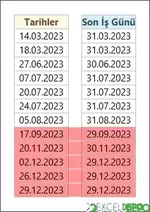
Bu dosya, bir tarihin ait olduğu ayın son çalışma gününü (son iş gününü) bulmayı gösterir. Tek bir dinamik dizi formülü rastgele tarihler üretir ve her tarih için ayın son iş gününü listeler.
Formülün işleyişi şöyledir:
Dosyanın içeriği
- Sayfa1: B1:D14 aralığında iki sütunlu bir sonuç tablosu bulunur. Başlıklar "Tarihler" ve "Son İş Günü" olarak gelir; aradaki sütun boş bırakılmıştır.
- Tarihler sütununda 12 rastgele tarih sıralı biçimde listelenir. Son İş Günü sütununda her tarihe karşılık gelen ayın son iş günü yer alır.
Kullanılan formüller
Tablonun tamamı B2 hücresindeki tek formülle üretilir:- RANDARRAY 01.01.2023 ile 31.12.2023 arasında 12 adet tam sayılı tarih üretir, SORT bunları küçükten büyüğe sıralar.
- EOMONTH her tarihin ait olduğu ayın son gününü verir.
- WORKDAY.INTL ay sonunun ertesi gününden bir iş günü geriye giderek son iş gününü bulur. Ay sonu hafta sonuna denk gelirse sonuç önceki cuma olur.
- VSTACK, HSTACK ve EXPAND başlık satırını, tarihleri, boş ara sütunu ve sonuçları tek dizide birleştirir; LET ara hesapları adlandırarak formülü kısaltır.
Nasıl kullanılır
- Dosyayı Excel 365 veya dinamik dizi fonksiyonlarını destekleyen bir sürümde açın.
- Sayfa1 sayfasında B2 hücresindeki formülü inceleyin; sonuçlar B2:D14 aralığına taşar.
- F9 tuşuna veya herhangi bir hücrede hesaplama yapmaya başladığınızda RANDARRAY yeni tarihler üretir ve son iş günleri yeniden hesaplanır.
- Kendi tarihlerinizle çalışmak için RANDARRAY kısmını tarih aralığınızla değiştirin.
Galeri
-
 Ayın Son Çalışma Gününü Bulma - 1
ExcelDepo tarafından daha fazla dosya
-
 Bilanço ve Finansal Analiz ŞablonuHesap kodlu bilanço ve gelir tablosundan oran analizi, dört pano ve rapor üreten Excel şablonu
-
 Devamsızlık ve Geç Kalma Takibi ile Absenteeism Oranı HesaplamaDevamsızlık ve geç kalma kayıtlarından kayıp saati ve absenteeism oranını hesaplayan panolu şablon
-
Excel VAR FonksiyonuWEEKDAY fonksiyonunun örneklerle anlatıldığı, ay içindeki gün tarihlerini bulan Excel dosyası
-
 Virgülle Ayrılan Metni Birden Çok Sütuna BölmeVirgülle ayrılmış metni sütunlara bölme örnekleri ve alıştırma verileri
-
 Excel İmsakiye BitlisBitlis ve 6 ilçesi için 2026 Ramazan imsak, öğle ve akşam vakitleri tek dosyada
-
Excel SANLOG2 FonksiyonuIMREAL işlevinin kullanımını dört örnek sayfayla gösteren İngilizce Excel dosyası
-
Excel SİNH FonksiyonuSTDEV fonksiyonunu açıklayan ve dört örnekle gösteren İngilizce Excel dosyası
-
 Aggregate Toplama İşlevini KullanmaAGGREGATE (TOPLAMA) işlevinin seçenek kodlarını örneklerle gösteren Excel çalışma kitabı





