
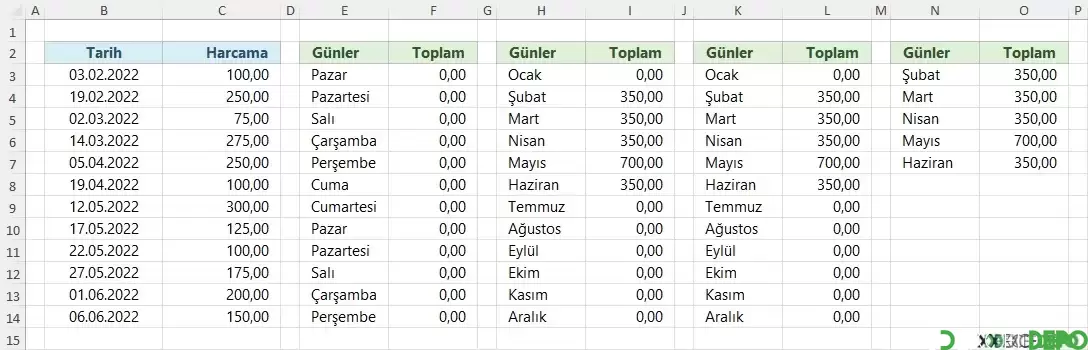
Bu şablon, Tarih ve Harcama sütunlarındaki kayıtları yılın 12 ayına göre gruplayarak her ay için toplam harcamayı hesaplar. Satış ya da harcama verilerinde hangi ayın ne kadar tuttuğunu görmek için kullanılır. Hesaplamalar dinamik dizi fonksiyonlarıyla yapıldığından dosya Microsoft 365 veya dinamik dizileri destekleyen bir Excel sürümü gerektirir.
H3, K3 ve N3 hücrelerinde LET ile tarihler ay adına çevrilir, 12 ay adı SEQUENCE ile oluşturulur ve her ay için harcamalar toplanır. Üç formül aynı sonucu farklı fonksiyonlarla verir:
Dosyanın içeriği
Dosyada tek sayfa vardır: Sayfa1. Sayfadaki yapı şöyledir:- B sütunu (Tarih): 2022 yılına ait örnek tarih kayıtları. Formüller B3:B14 aralığını okur.
- C sütunu (Harcama): Her tarihe karşılık gelen tutar. Formüller C3:C14 aralığını toplar.
- E sütunu (Günler): SEQUENCE ile üretilen 12 satırlık gün adı listesi.
- H sütunu: MAP yöntemiyle hazırlanan ay adı ve toplam harcama tablosu.
- K sütunu: BYROW ve HSTACK yöntemiyle hazırlanan aynı sonuç.
- N sütunu: Yalnızca veride bulunan ayları listeleyen, UNIQUE ve SORT kullanan sürüm.
Kullanılan formüller
E3 hücresinde gün adları şu formülle üretilir:=METNEÇEVİR(SEQUENCE(12)*29;"gggg")- H3: MAP ve LAMBDA ile her ay adı için SUMPRODUCT hesaplar; CHOOSE ile ay ve toplam yan yana dizilir.
- K3: BYROW ile satır bazında toplam alır; HSTACK ile ay adı ve toplamı birleştirir.
- N3: UNIQUE, SORT ve MONTH ile yalnızca verideki ayları sıralar; toplamı SUM ile hesaplar.
Nasıl kullanılır
- Dosyayı dinamik dizileri destekleyen bir Excel sürümünde açın.
- B sütununa tarihleri, C sütununa ilgili harcama tutarlarını girin.
- Formüller B3:B14 ve C3:C14 aralığını okur; veri satırı sayısı farklıysa formüllerdeki bu aralıkları güncelleyin.
- Aylık toplamları H3, K3 veya N3 hücresinden başlayan sonuç alanında izleyin; sonuç otomatik olarak aşağı taşar.
ExcelDepo tarafından daha fazla dosya
-
 Bilanço ve Finansal Analiz ŞablonuHesap kodlu bilanço ve gelir tablosundan oran analizi, dört pano ve rapor üreten Excel şablonu
-
 Devamsızlık ve Geç Kalma Takibi ile Absenteeism Oranı HesaplamaDevamsızlık ve geç kalma kayıtlarından kayıp saati ve absenteeism oranını hesaplayan panolu şablon
-
Excel VAR FonksiyonuWEEKDAY fonksiyonunun örneklerle anlatıldığı, ay içindeki gün tarihlerini bulan Excel dosyası
-
 Virgülle Ayrılan Metni Birden Çok Sütuna BölmeVirgülle ayrılmış metni sütunlara bölme örnekleri ve alıştırma verileri
-
 Excel İmsakiye BitlisBitlis ve 6 ilçesi için 2026 Ramazan imsak, öğle ve akşam vakitleri tek dosyada
-
Excel SANLOG2 FonksiyonuIMREAL işlevinin kullanımını dört örnek sayfayla gösteren İngilizce Excel dosyası
-
Excel SİNH FonksiyonuSTDEV fonksiyonunu açıklayan ve dört örnekle gösteren İngilizce Excel dosyası
-
 Aggregate Toplama İşlevini KullanmaAGGREGATE (TOPLAMA) işlevinin seçenek kodlarını örneklerle gösteren Excel çalışma kitabı





