

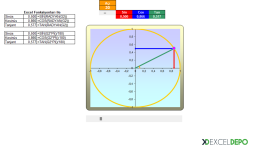
Bu dosya, birim çember üzerindeki bir noktanın koordinatlarının açıdan nasıl elde edildiğini Excel fonksiyonlarıyla gösterir. Girilen açıya göre sinüs, kosinüs ve tanjant değerleri hesaplanır, sonuçlar XY dağılım grafiğinde birim çember üzerinde izlenir.
Aynı sonuç, açının Pİ ile çarpılıp 180'e bölünmesiyle de elde edilir; kosinüs ve tanjant için de bu iki yöntem yan yana verilmiştir:
Tablodaki kosinüs değerleri COS ve PI ile üretilir. Tanjant sonucunda IF kullanılır: değer 100000'den büyükse "∞", -100000'den küçükse "-∞" gösterilir.
Grafik serileri, H28 hücresindeki işaret değerine bağlı OFFSET ile tanımlı adlardan (x, y_s, y_c, y_t, Xsp, Yp, Tp) beslenir. İşaret değiştikçe grafikteki nokta ve seri uzunluğu da değişir.
Dosyanın içeriği
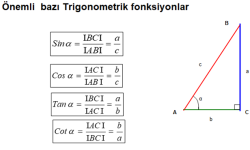
- Tfonk: Önemli bazı trigonometrik fonksiyonların dik üçgen üzerinde gösterimi (A, B, C köşeleri; a, b, c kenarları ve α açısı).
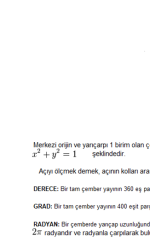
- birimçember-açıklama: Merkezi orijinde ve yarıçapı 1 birim olan çemberin tanımını anlatan metin sayfası.
- birimçember: Hesaplama ve grafik sayfası. G2 hücresinde açı (30) girilir; D sütununda sinüs, kosinüs ve tanjant değerleri iki ayrı yöntemle hesaplanır. O, P, Q ve R sütunlarında 0, 5, 10... derece için açı, sin, cos ve tan tablosu yer alır. Sayfada 1 grafik bulunur.
Kullanılan formüller
Sinüs değeri, derece cinsinden girilen açı önce radyana çevrilerek hesaplanır:Aynı sonuç, açının Pİ ile çarpılıp 180'e bölünmesiyle de elde edilir; kosinüs ve tanjant için de bu iki yöntem yan yana verilmiştir:
Tablodaki kosinüs değerleri COS ve PI ile üretilir. Tanjant sonucunda IF kullanılır: değer 100000'den büyükse "∞", -100000'den küçükse "-∞" gösterilir.
Grafik serileri, H28 hücresindeki işaret değerine bağlı OFFSET ile tanımlı adlardan (x, y_s, y_c, y_t, Xsp, Yp, Tp) beslenir. İşaret değiştikçe grafikteki nokta ve seri uzunluğu da değişir.
Makrolar
Dosya makro içerir, açarken makroları etkinleştirmeniz gerekir. Module1 içinde formül adlı bir işlev vardır. Seçilen hücrenin formülünü yerel dil yazımıyla metin olarak döndürür; sayfada formülleri yanlarında göstermek için kullanılır. Makro dosya silme veya dış bağlantı gibi işlem yapmaz.Nasıl kullanılır
- Dosyayı açın ve makroları etkinleştirin.
- birimçember sayfasında G2 hücresine açıyı derece olarak girin.
- D sütunundaki sinüs, kosinüs ve tanjant sonuçlarını iki hesaplama yöntemiyle karşılaştırın.
- O:R sütunlarındaki tablodan açıya karşılık gelen değerleri okuyun.
- Grafikte birim çember üzerindeki noktayı izleyin; H28 işaret değerini değiştirerek noktayı ilerletin.
- Kavramsal bilgi için birimçember-açıklama ve Tfonk sayfalarına bakın.
Galeri
-
 Birim Çember Hesaplama Yapma - 1
-
 Birim Çember Hesaplama Yapma - 2
-
 Birim Çember Hesaplama Yapma - 3
ExcelDepo tarafından daha fazla dosya
-
 Bilanço ve Finansal Analiz ŞablonuHesap kodlu bilanço ve gelir tablosundan oran analizi, dört pano ve rapor üreten Excel şablonu
-
 Devamsızlık ve Geç Kalma Takibi ile Absenteeism Oranı HesaplamaDevamsızlık ve geç kalma kayıtlarından kayıp saati ve absenteeism oranını hesaplayan panolu şablon
-
Excel VAR FonksiyonuWEEKDAY fonksiyonunun örneklerle anlatıldığı, ay içindeki gün tarihlerini bulan Excel dosyası
-
 Virgülle Ayrılan Metni Birden Çok Sütuna BölmeVirgülle ayrılmış metni sütunlara bölme örnekleri ve alıştırma verileri
-
 Excel İmsakiye BitlisBitlis ve 6 ilçesi için 2026 Ramazan imsak, öğle ve akşam vakitleri tek dosyada
-
Excel SANLOG2 FonksiyonuIMREAL işlevinin kullanımını dört örnek sayfayla gösteren İngilizce Excel dosyası
-
Excel SİNH FonksiyonuSTDEV fonksiyonunu açıklayan ve dört örnekle gösteren İngilizce Excel dosyası
-
 Aggregate Toplama İşlevini KullanmaAGGREGATE (TOPLAMA) işlevinin seçenek kodlarını örneklerle gösteren Excel çalışma kitabı






