

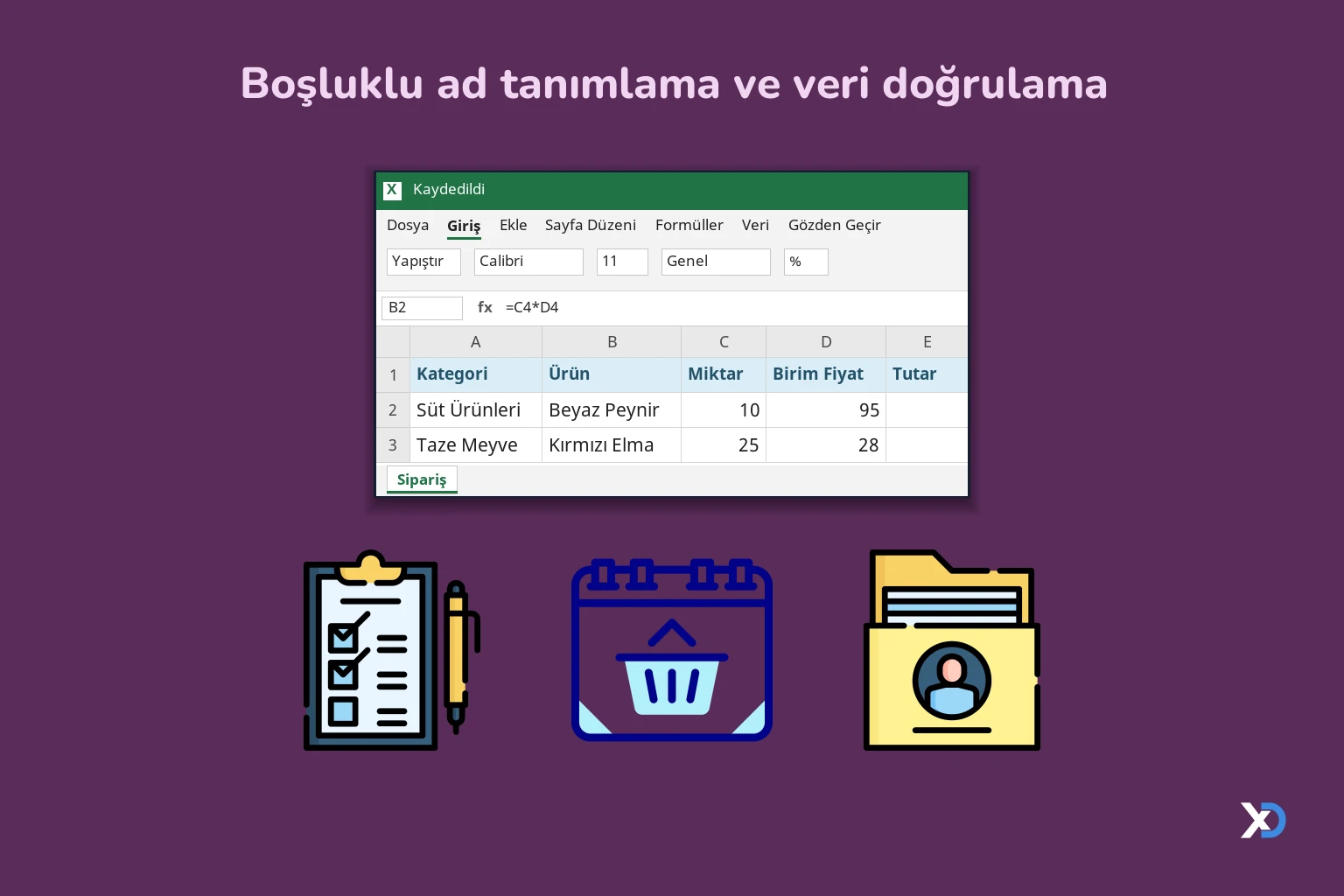
Bu şablon, boşluk içeren kategori adlarının ad tanımı ve veri doğrulama listesinde nasıl kullanılacağını gösterir. Excel ad tanımlarında boşluk kullanılamaz. Bu nedenle "Süt Ürünleri" gibi bir başlık Süt_Ürünleri adıyla tanımlanır. Seçilen kategoriye göre değişen bir ürün listesi de bu adlarla çalışır.
Burada YERİNEKOY boşluğu alt çizgiyle değiştirir. DOLAYLI ortaya çıkan metni ad tanımına çevirir ve ilgili ürün listesini açar.
Tutar sütununda her satır Miktar ile Birim Fiyat çarpımını hesaplar:
Toplam satırında TOPLA fonksiyonu Miktar ve Tutar sütunlarını toplar.
Dosyanın içeriği
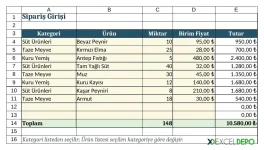
- Sipariş: Kategori, Ürün, Miktar, Birim Fiyat ve Tutar sütunlarından oluşan sipariş giriş tablosudur. Satırlar 4 ile 13 arasındadır. Kategori sütunu (A4:A13) üç seçenekli bir açılır listedir. Ürün sütunu (B4:B13) seçilen kategoriye göre dolar. Tablonun altında Miktar ve Tutar toplamları bulunur.
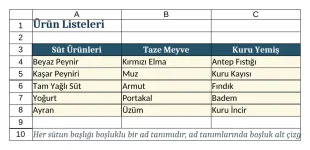
- Listeler: "Süt Ürünleri", "Taze Meyve" ve "Kuru Yemiş" başlıkları altında beşer ürün içerir. Her sütun bir ad tanımına bağlıdır.
Kullanılan formüller
Ürün sütunundaki veri doğrulama kuralı, kategori adındaki boşlukları alt çizgiyle değiştirir ve sonucu ad tanımına yönlendirir. Kural, B4:B13 aralığına liste olarak uygulanmıştır:=INDIRECT(SUBSTITUTE($A4," ","_"))Tutar sütununda her satır Miktar ile Birim Fiyat çarpımını hesaplar:
=C4*D4Nasıl kullanılır
- Sipariş sayfasında Kategori hücresine tıklayın ve listeden bir kategori seçin.
- Aynı satırın Ürün hücresini açın. Yalnızca seçtiğiniz kategoriye ait ürünler listelenir.
- Miktar ve Birim Fiyat değerlerini girin. Tutar ve toplamlar otomatik hesaplanır.
- Yeni ürün eklemek için Listeler sayfasında ilgili sütunun altına yazın. Ad tanımları 8. satıra kadar tanımlıdır; daha uzun listeler için Formüller sekmesindeki Ad Yöneticisi'nden aralığı genişletin.
- Yeni kategori eklemek için başlığı boşluklu yazın. Aynı adı alt çizgili biçimde tanımlayın ve Kategori listesine ekleyin.
Galeri
-
 Boşluklu ad tanımlama ve veri doğrulama - 1
-
 Boşluklu ad tanımlama ve veri doğrulama - 2
ExcelDepo tarafından daha fazla dosya
-
 2027 Excel Takvimi365 satırlık günlük plan, yazdırılabilir ay sayfası ve tamamlanma oranı veren 2027 ajandası
-
 2027 Tatil Günleri2027'nin 16 resmî tatilini çözümler, 1-3 gün izinle en uzun kesintisiz tatili planlar
-
 2027 Excel Takvimi ve Resmî Tatiller2027'nin 61 haftalık takvimi, 16 resmî tatili ve 24 köprü günü izin senaryosu tek dosyada
-
 Tabbed Latest Content - Latest Posts, Threads and Resources Widget for XenForo 2.3One tabbed block for latest posts, new threads, unanswered threads, resources and reviews.
-
 Download Countdown & Downloaders - Server-Enforced Download Timer for XenForo 2.3Make visitors wait before downloading attachments and XFRM files, and see who downloaded them.
-
 Fiyat Teklif Formu OluşturmaKalem maliyetlerinden ara toplamı, vergiyi ve genel toplamı hesaplayan yazdırılabilir teklif formu
-
 İnsan Kaynakları Mülakat Değerlendirme FormuAdayı 29 kriterde 1 ile 5 arasında puanlar, ağırlıklı toplamı ve değerlendirme bandını gösterir
-
 Gelir Gider Tablosu OluşturmaOn iki aylık gelir, gider ve vergi kalemlerinden net kazancı hesaplayıp grafikli panelde özetler








