

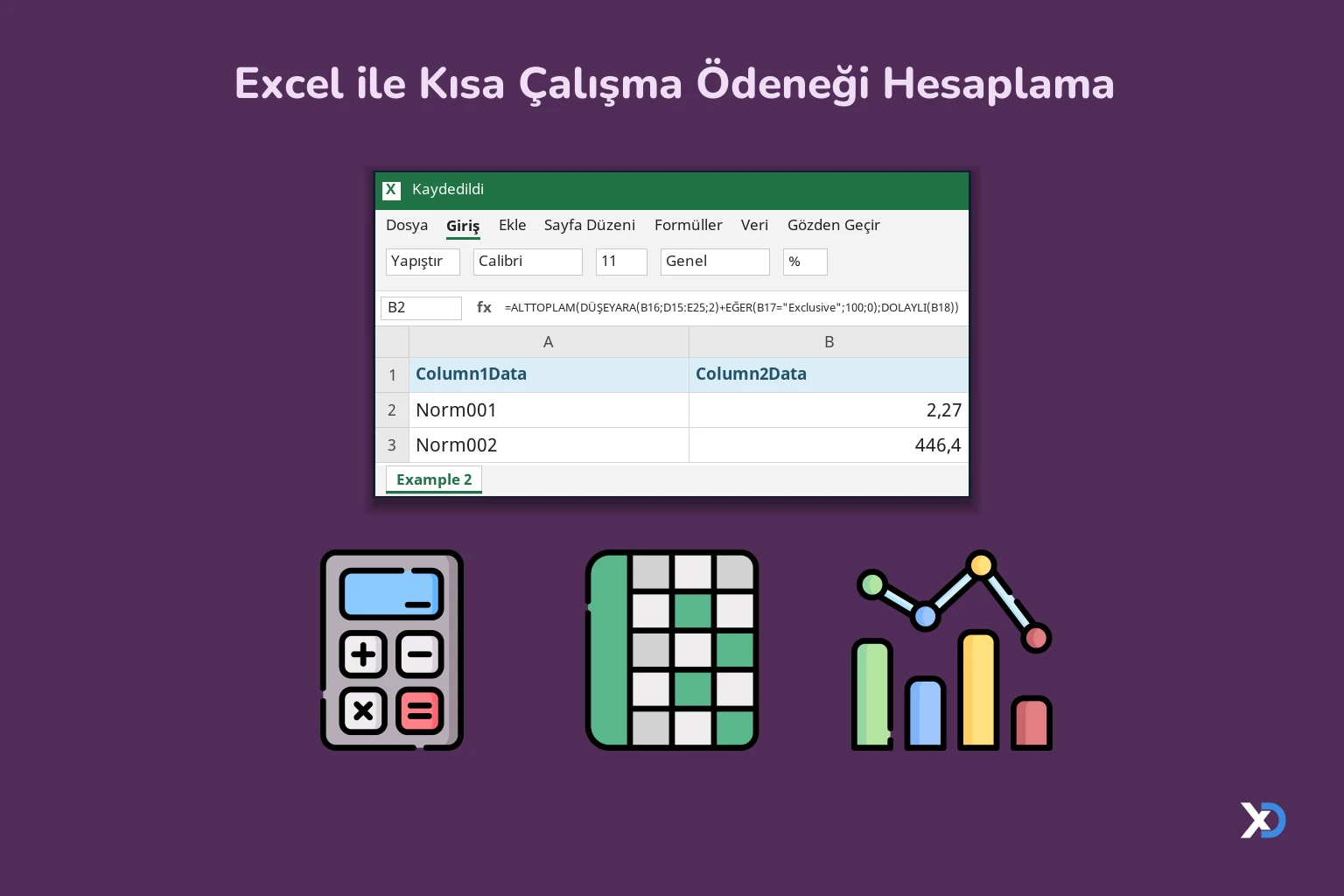
Bu dosya, Excel'in ALTTOPLAM (SUBTOTAL) fonksiyonunu anlatır ve üç çalışma sayfasında uygulamalı örneklerle gösterir. Gizli satırların hesaba katılıp katılmayacağı, fonksiyon numarasının nasıl seçildiği ve TOPLAMA (AGGREGATE) ile ilişkisi dosyada ele alınır. Sayfa metinleri İngilizcedir.
Gizli satırları hariç tutan karşılığında fonksiyon numarası 104 olur; ALTTOPLAM ile 104 kullanılır.
Example 2 sayfasında seçilen fonksiyon adı numaraya çevrilir, "Exclusive" seçilirse numaraya 100 eklenir ve aralık adı DOLAYLI ile başvuruya dönüştürülür:
Example 3 sayfasında BİLGİ ile Excel sürümü okunur; sürüm 14 ve üzerindeyse TOPLAMA, değilse 107 numaralı ALTTOPLAM kullanılır. Sayfalarda ayrıca FORMÜLMETNİ ile kullanılan formüller hücrede gösterilir.
Dosyanın içeriği
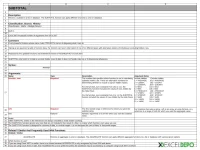
- SUBTOTAL: Fonksiyonun tanımı, söz dizimi, argüman tablosu (function_num, ref1, ref2), notlar, örnek dizini ve hata durumları. function_num için 1-11 (gizli satırlar dahil) ve 101-111 (gizli satırlar hariç) numaraları listelenir.
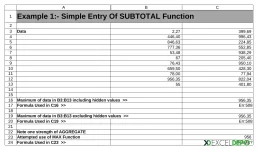
- Example 1: B3:B13 verisi üzerinde basit kullanım. Gizli değerler dahil ve hariç en büyük değer hesaplanır, MAK ile karşılaştırma yapılır.
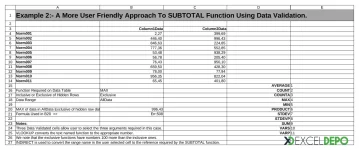
- Example 2: Veri doğrulama listeleriyle seçilen fonksiyon, gizli satır tercihi ve veri aralığı adına göre sonuç veren kullanıcı dostu örnek.
- Example 3: Excel sürümüne göre TOPLAMA ya da ALTTOPLAM kullanan örnek; örnek standart sapma hesaplar.
Kullanılan formüller
Example 1 sayfasında gizli satırlar dahil ve hariç sonuçlar şu formüllerle alınır:Gizli satırları hariç tutan karşılığında fonksiyon numarası 104 olur; ALTTOPLAM ile 104 kullanılır.
Example 2 sayfasında seçilen fonksiyon adı numaraya çevrilir, "Exclusive" seçilirse numaraya 100 eklenir ve aralık adı DOLAYLI ile başvuruya dönüştürülür:
Nasıl kullanılır
- SUBTOTAL sayfasında söz dizimini ve function_num tablosunu okuyun.
- Example 1 sayfasında B3:B13 aralığındaki bazı satırları gizleyin; 4 ve 104 numaralı formüllerin sonuçlarının ayrıştığını izleyin.
- Example 2 sayfasında B16, B17 ve B18 hücrelerindeki açılır listelerden fonksiyonu, gizli satır tercihini ve veri aralığını seçin; B20 sonucu otomatik hesaplanır.
- Example 3 sayfasında aynı veriyle sürüme göre seçilen formülü inceleyin.
Galeri
-
 Excel ile Kısa Çalışma Ödeneği Hesaplama - 1
-
 Excel ile Kısa Çalışma Ödeneği Hesaplama - 2
-
 Excel ile Kısa Çalışma Ödeneği Hesaplama - 3
ExcelDepo tarafından daha fazla dosya
-
 2027 Excel Takvimi365 satırlık günlük plan, yazdırılabilir ay sayfası ve tamamlanma oranı veren 2027 ajandası
-
 2027 Tatil Günleri2027'nin 16 resmî tatilini çözümler, 1-3 gün izinle en uzun kesintisiz tatili planlar
-
 2027 Excel Takvimi ve Resmî Tatiller2027'nin 61 haftalık takvimi, 16 resmî tatili ve 24 köprü günü izin senaryosu tek dosyada
-
 Tabbed Latest Content - Latest Posts, Threads and Resources Widget for XenForo 2.3One tabbed block for latest posts, new threads, unanswered threads, resources and reviews.
-
 Download Countdown & Downloaders - Server-Enforced Download Timer for XenForo 2.3Make visitors wait before downloading attachments and XFRM files, and see who downloaded them.
-
 Fiyat Teklif Formu OluşturmaKalem maliyetlerinden ara toplamı, vergiyi ve genel toplamı hesaplayan yazdırılabilir teklif formu
-
 İnsan Kaynakları Mülakat Değerlendirme FormuAdayı 29 kriterde 1 ile 5 arasında puanlar, ağırlıklı toplamı ve değerlendirme bandını gösterir
-
 Gelir Gider Tablosu OluşturmaOn iki aylık gelir, gider ve vergi kalemlerinden net kazancı hesaplayıp grafikli panelde özetler









