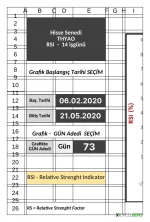
Bu şablonda THYAO hissesinin 01.10.2019 - 31.10.2020 arasındaki günlük verisi kullanılarak 14 işgünü üzerinden RSI hesaplanır ve sonuç grafiklerle gösterilir. Hisse senedi tipi fiyat grafiği ile ayrı bir RSI grafiği bulunur. Dosya, Excel ile bu tür grafiklerin nasıl kurulabileceğini göstermek amacıyla hazırlanmıştır.
Ortalamalar 14 satırlık pencere üzerinden ORTALAMA ile alınır, RS ise ortalama kazancın ortalama kayba bölümüdür. RSI sütununda kayıp ortalaması sıfırsa sonuç 100 olur:
Seçilen tarihe ait değerler KAYDIR ile alınır; grafik bantları TABANAYUVARLA ve TAVANAYUVARLA ile belirlenen eksen sınırlarına bağlıdır.
Dosyanın içeriği
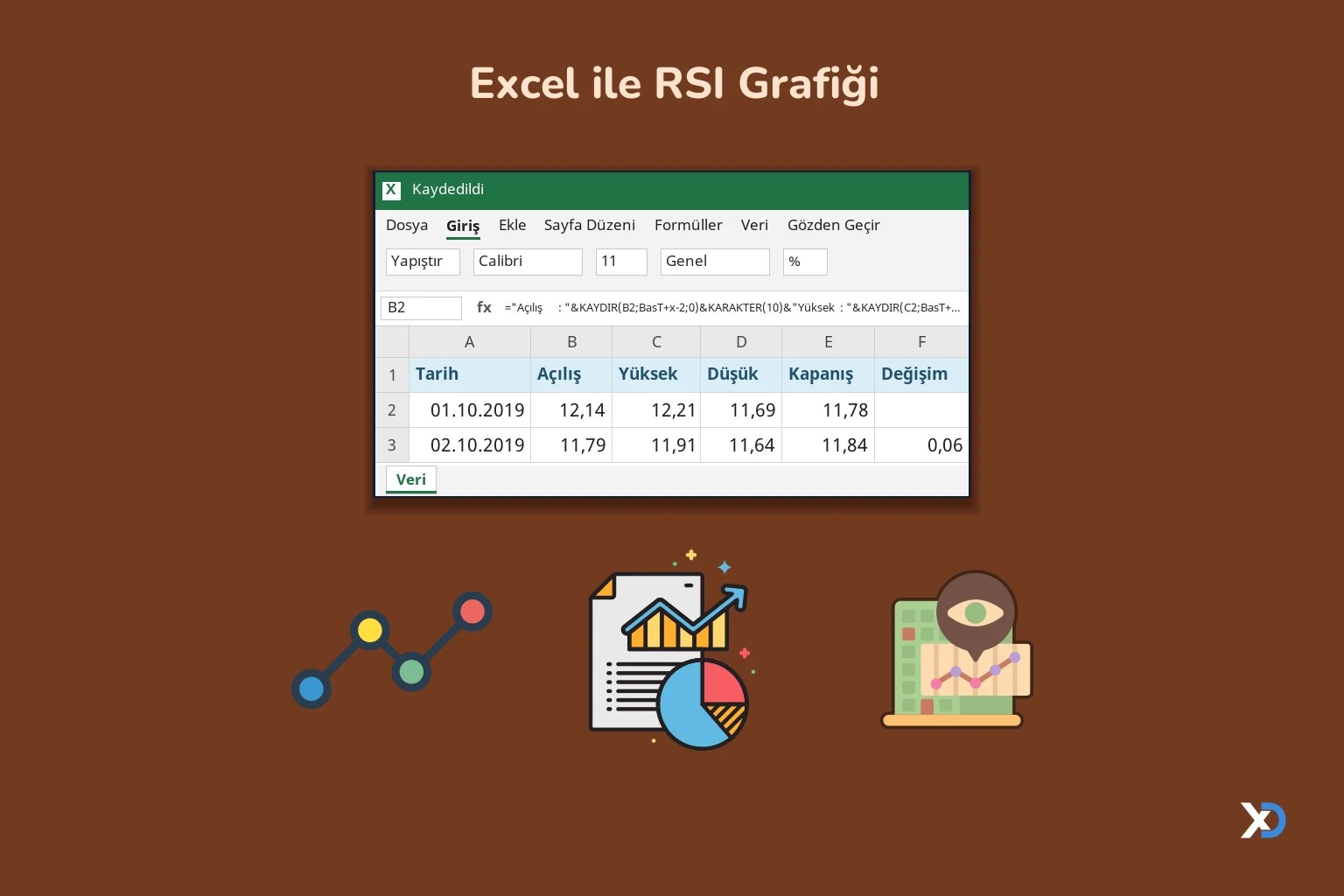
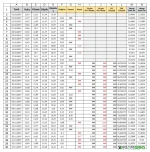
- Veri: Tarih, Açılış, Yüksek, Düşük ve Kapanış sütunları ile RSI hesabının adım adım yapıldığı sütunlar (Değişim, Kazanç, Kayıp, 14 gün Ort. Kazanç, 14 gün Ort. Kayıp, RS, RSI). Grafik bantları ve eksen sınırları için yardımcı sütunlar (M-V) da bu sayfadadır.
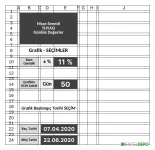
- Deger: Hisse senedi grafiği ve seçim alanları. Grafik; iki grafiğin üst üste gruplanmasından oluşur. Birincisi hisse senedi tipi fiyat grafiğidir. İkincisi, günün Düşük-Yüksek değerlerine göre bant aralığını gösterir ve seçilen günün Açılış, Yüksek, Düşük, Kapanış değerlerini veri etiketiyle verir.
- RSI: Günlük RSI grafiği ve grafik başlangıç tarihi seçimi.
Kullanılan formüller
Kazanç ve Kayıp sütunları, Değişim değerinin işaretine göre ayrılır. Kazanç için:=(F3>0)*F3Seçilen tarihe ait değerler KAYDIR ile alınır; grafik bantları TABANAYUVARLA ve TAVANAYUVARLA ile belirlenen eksen sınırlarına bağlıdır.
Makrolar
Dosya makro içerir, açarken makroları etkinleştirmeniz gerekir. Makrolar dosya silme veya dış bağlantı gibi işlem yapmaz.- Deger sayfası: Kaydırma çubukları (bant, gün sayısı, başlangıç tarihi, y ve x seçimleri) hareket ettirildiğinde değerler ilgili hücrelere yazılır. Hücreye elle girilen değer izin verilen aralıkta (ör. gün sayısı 30-85) değilse çubuktaki değere geri döner. Eksen makrosu iki grafiğin Y ve X eksen ölçeklerini hücrelerdeki sınırlara göre günceller.
- RSI sayfası: Gün sayısı (20-85) ve başlangıç tarihi çubukları ile aynı denetimler çalışır; RSI grafiğinin Y ekseni güncellenir.
Nasıl kullanılır
- Dosyayı açıp makroları etkinleştirin.
- Deger sayfasında kaydırma çubuklarıyla görüntülenecek gün sayısını ve başlangıç tarihini seçin.
- Seçilen günün Açılış, Yüksek, Düşük, Kapanış değerlerini grafik üzerindeki veri etiketinden izleyin.
- RSI sayfasında aynı şekilde başlangıç tarihi ve gün sayısını ayarlayarak RSI grafiğini inceleyin.
- Hesap adımlarını görmek için Veri sayfasındaki sütunları inceleyin.
Galeri
-
 Excel ile RSI Grafiği - 1
-
 Excel ile RSI Grafiği - 2
-
 Excel ile RSI Grafiği - 3
52779 tarafından daha fazla dosya
-
 Farklı Genişliklerde Sütun Grafiği OluşturmaSütun genişliği veriye göre değişen, makro destekli renkli sütun grafiği
-
 Grafik KelebekKoordinat tablosu olmadan, ad tanımlarıyla polar denklemden kelebek grafiği çizen şablon
-
 Önceki Yıl ile Şimdiki Yılın AYNI Aylarının KarşılaştırılmasıAynı ayların iki yıllık değerlerini fark ve % değişimle tek grafikte karşılaştırın
-
 Düşeyara İkinci Değeri GetirmeDÜŞEYARA'nın getiremediği ikinci eşleşmeyi İNDİS ile getiren iki formül yöntemi
-
 Çalışanları Cinsiyet Bazlı Yüzdesel DağıtmaYıllara göre kadın-erkek çalışan dağılımını simgeli grafikle gösteren Excel dosyası
-
 PONCELET Teoremi - 02Elips üzerinde Poncelet teoreminin teğetlerle etkileşimli grafik gösterimi
-
 Arbelos Bankoff ÇemberiArbelos çiziminde Bankoff çemberini yarıçap ve oran değerleriyle grafik üzerinde gösteren şablon
-
 Karenin Döndürülmesi ile ElipsKarenin döndürülmesiyle çizilen elips eğrisini kaydırma çubuklarıyla canlandıran şablon