

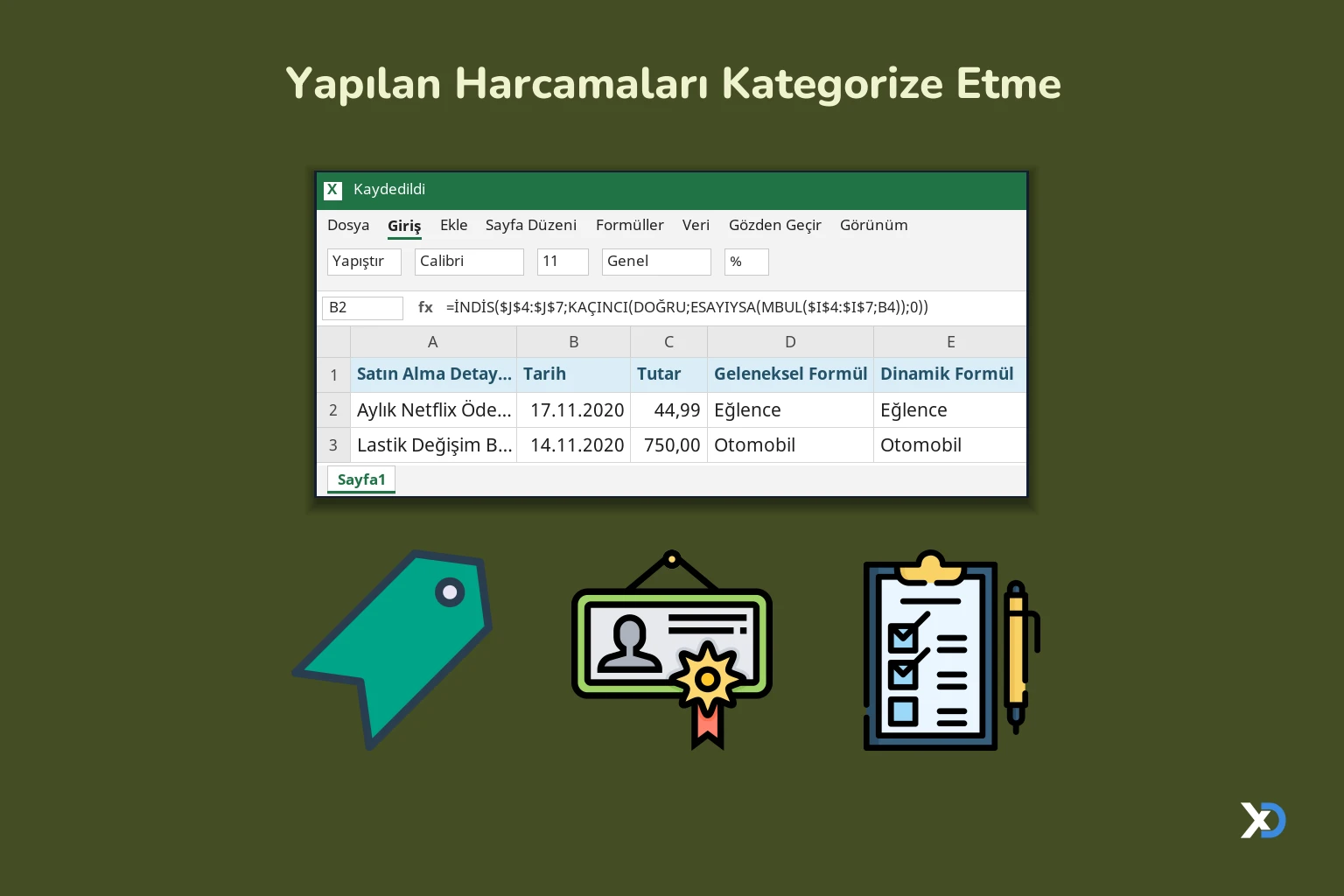
Bu şablonda alışveriş ve ödeme kayıtları, açıklama metninde geçen kelimelere göre otomatik olarak bir kategoriye bağlanır. Aylık ya da yıllık harcamaların kategori bazında takip edilmesi için hazırlanmıştır. Aynı sonuç iki ayrı formülle üretilir: eski Excel sürümleri için geleneksel formül, yeni sürümler için dinamik formül.
Bu formül bir dizi formülüdür; hücreye girildikten sonra Ctrl + Shift + Enter ile onaylanması gerekir.
Dinamik yöntemde ÇAPRAZARA kullanılır ve aynı arama tek formülle yapılır:
ÇAPRAZARA eski Excel sürümlerinde bulunmaz; bu sürümlerde geleneksel formül sütunu kullanılır.
Dosyanın içeriği
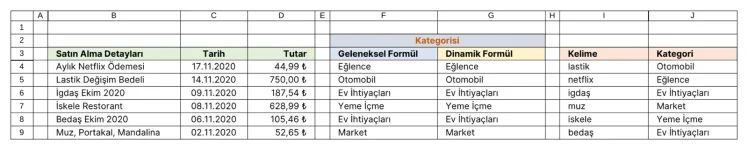
Dosya tek sayfadan oluşur: Sayfa1.- B:D sütunları: "Satın Alma Detayları", "Tarih" ve "Tutar" başlıklı harcama kayıtları. Örnekte Aylık Netflix Ödemesi, Lastik Değişim Bedeli, İgdaş Ekim 2020, İskele Restorant ve Bedaş Ekim 2020 gibi kayıtlar vardır.
- F ve G sütunları: "Kategorisi" başlığı altında "Geleneksel Formül" ve "Dinamik Formül" sütunları. Her kayıt için bulunan kategori burada görünür.
- I:J sütunları: "Kelime" ve "Kategori" başlıklı tanım tablosu. Örneğin lastik: Otomobil, netflix: Eğlence, igdaş: Ev İhtiyaçları, muz: Market, iskele: Yeme İçme.
Kullanılan formüller
Geleneksel yöntemde İNDİS, KAÇINCI, EĞER mantığıyla çalışan MBUL ve EMETNUMARA birlikte kullanılır. Anahtar kelimeler açıklama metninde aranır, ilk eşleşen satırın kategorisi getirilir:Dinamik yöntemde ÇAPRAZARA kullanılır ve aynı arama tek formülle yapılır:
Nasıl kullanılır
- I:J sütunlarındaki tabloya anahtar kelimeleri ve bağlı oldukları kategorileri girin. Kelimeler açıklama metninin içinde aranır, tam eşleşme gerekmez.
- Yeni kelime eklerseniz formüllerdeki $I$ ve $J$ aralıklarını yeni satırları kapsayacak şekilde genişletin.
- B:D sütunlarına harcama açıklaması, tarih ve tutarı girin.
- Excel sürümünüz ÇAPRAZARA destekliyorsa G sütunundaki formülü, desteklemiyorsa F sütunundaki formülü kullanın; formülü satırlar boyunca aşağı kopyalayın.
- F sütunundaki formülü düzenlerseniz Ctrl + Shift + Enter ile onaylayın.
Galeri
-
 Yapılan Harcamaları Kategorize Etme - 1
ExcelDepo tarafından daha fazla dosya
-
 2027 Excel Takvimi365 satırlık günlük plan, yazdırılabilir ay sayfası ve tamamlanma oranı veren 2027 ajandası
-
 2027 Tatil Günleri2027'nin 16 resmî tatilini çözümler, 1-3 gün izinle en uzun kesintisiz tatili planlar
-
 2027 Excel Takvimi ve Resmî Tatiller2027'nin 61 haftalık takvimi, 16 resmî tatili ve 24 köprü günü izin senaryosu tek dosyada
-
 Tabbed Latest Content - Latest Posts, Threads and Resources Widget for XenForo 2.3One tabbed block for latest posts, new threads, unanswered threads, resources and reviews.
-
 Download Countdown & Downloaders - Server-Enforced Download Timer for XenForo 2.3Make visitors wait before downloading attachments and XFRM files, and see who downloaded them.
-
 Fiyat Teklif Formu OluşturmaKalem maliyetlerinden ara toplamı, vergiyi ve genel toplamı hesaplayan yazdırılabilir teklif formu
-
 İnsan Kaynakları Mülakat Değerlendirme FormuAdayı 29 kriterde 1 ile 5 arasında puanlar, ağırlıklı toplamı ve değerlendirme bandını gösterir
-
 Gelir Gider Tablosu OluşturmaOn iki aylık gelir, gider ve vergi kalemlerinden net kazancı hesaplayıp grafikli panelde özetler









