

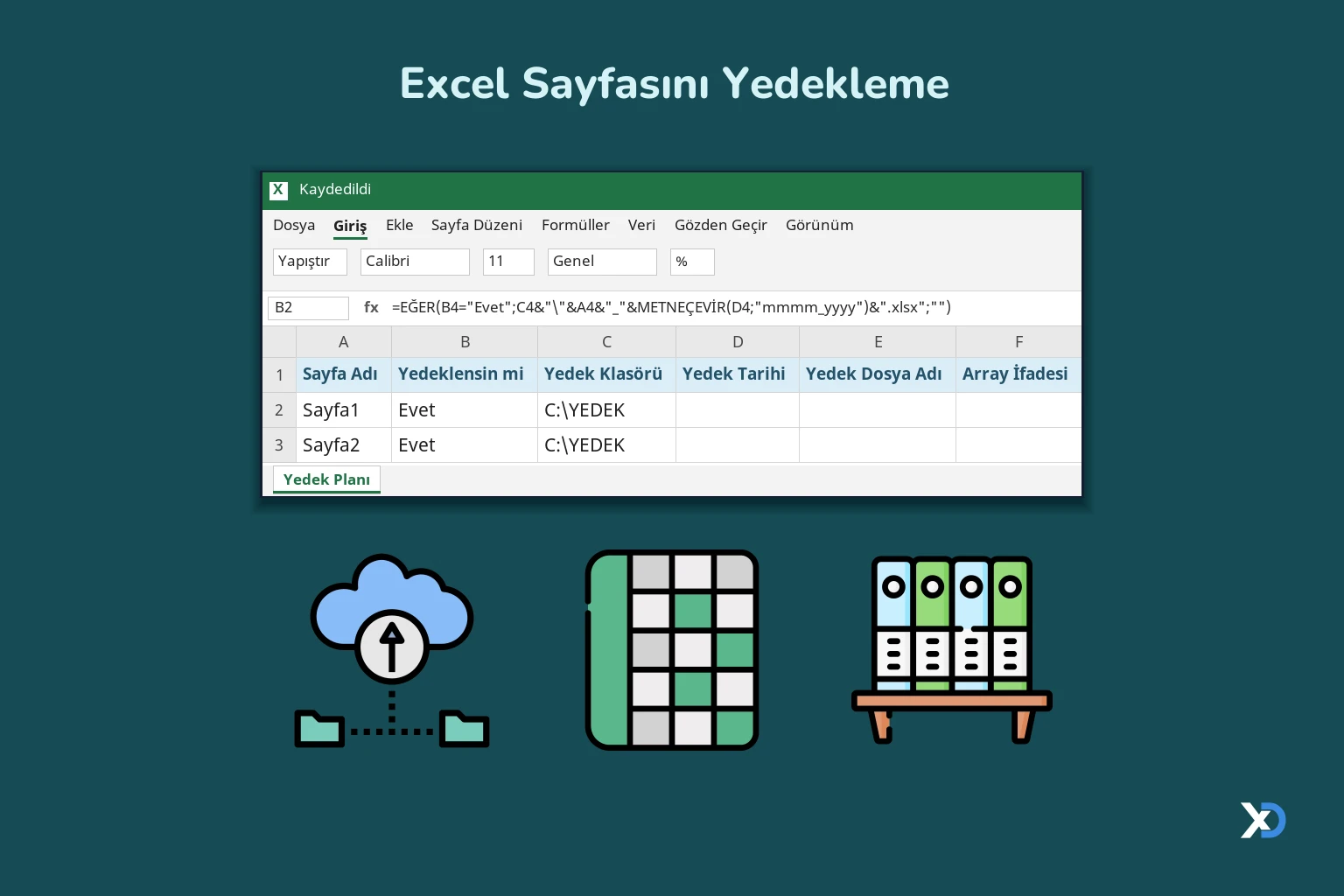
Bu şablon, seçilen Excel sayfalarının ayrı bir dosyaya yedeklenmesi için hazırlanır. Yedeklenecek sayfalar ve yedek dosya adları bir tabloda planlanır. Aynı işi yapan VBA satırları da ayrı bir sayfada verilir.
Yedek Tarihi sütununda BUGÜN fonksiyonu kullanılır. Toplam satırında EĞERSAY ile "Evet" olan satırlar sayılır. Array İfadesi sütunu, seçilen sayfa adını VBA'daki Sheets(Array(...)) satırına yazılacak tırnaklı biçimde verir.
Dosyanın içeriği
- Yedek Planı: Sayfa Adı, Yedeklensin mi, Yedek Klasörü, Yedek Tarihi, Yedek Dosya Adı ve Array İfadesi sütunları bulunur. Üç örnek satır hazır gelir. Yedeklensin mi sütununda Evet/Hayır listesi vardır. Alttaki toplam satırı yedeklenecek sayfa sayısını gösterir.
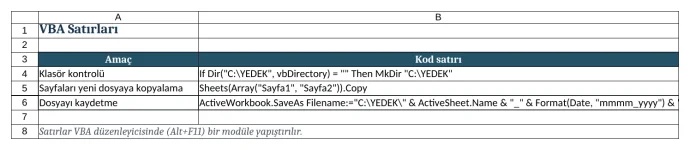
- Kod Örneği: Klasör kontrolü, sayfaları kopyalama ve dosyayı kaydetme için üç VBA satırı yer alır.
Kullanılan formüller
Yedek Dosya Adı sütununda klasör, sayfa adı ve ay_yıl bilgisi birleştirilir. Sayfa "Evet" ise ad üretilir, değilse hücre boş kalır:=EĞER(B4="Evet";C4&"\"&A4&"_"&METNEÇEVİR(D4;"aaaa_yyyy")&".xlsx";"")Kodlar hakkında
Dosya makro içermez; VBA satırları yalnızca metin olarak verilir ve Kod Örneği sayfasındaki kod, kendi dosyanızdaki bir modüle yapıştırılarak kullanılır. Kod önce C:\YEDEK klasörünün var olup olmadığına bakar ve yoksa oluşturur. Ardından Sheets(Array("Sayfa1", "Sayfa2")).Copy satırıyla sayfaları yeni bir dosyaya kopyalar. Son satır, dosyayı C:\YEDEK klasörüne sayfa adı ve ay_yıl biçiminde .xlsx olarak kaydeder. Klasörü değiştirmek için koddaki C:\YEDEK ifadesi kodu çalıştırmadan önce düzenlenir. Kodda dosya silme veya dışarıya bağlantı işlemi yoktur.Nasıl kullanılır
- Yedek Planı sayfasında Sayfa Adı sütununa yedeklenecek sayfaların adlarını girin.
- Yedeklensin mi sütunundan Evet veya Hayır seçin, Yedek Klasörü sütununa hedef klasörü yazın.
- Yedek Dosya Adı ve Array İfadesi sütunlarında oluşan değerleri kontrol edin.
- Kodu kullanacaksanız Alt+F11 ile VBA düzenleyicisini açın, bir modül ekleyin ve Kod Örneği sayfasındaki satırları yapıştırın.
- Array içindeki sayfa adlarını ve klasör yolunu kendi planınıza göre düzenleyip kodu çalıştırın. Kod makro içereceği için dosyayı .xlsm olarak kaydedin.
Galeri
-
 Excel Sayfasını Yedekleme - 1
-
 Excel Sayfasını Yedekleme - 2
ExcelDepo tarafından daha fazla dosya
-
 2027 Excel Takvimi365 satırlık günlük plan, yazdırılabilir ay sayfası ve tamamlanma oranı veren 2027 ajandası
-
 2027 Tatil Günleri2027'nin 16 resmî tatilini çözümler, 1-3 gün izinle en uzun kesintisiz tatili planlar
-
 2027 Excel Takvimi ve Resmî Tatiller2027'nin 61 haftalık takvimi, 16 resmî tatili ve 24 köprü günü izin senaryosu tek dosyada
-
 Tabbed Latest Content - Latest Posts, Threads and Resources Widget for XenForo 2.3One tabbed block for latest posts, new threads, unanswered threads, resources and reviews.
-
 Download Countdown & Downloaders - Server-Enforced Download Timer for XenForo 2.3Make visitors wait before downloading attachments and XFRM files, and see who downloaded them.
-
 Fiyat Teklif Formu OluşturmaKalem maliyetlerinden ara toplamı, vergiyi ve genel toplamı hesaplayan yazdırılabilir teklif formu
-
 İnsan Kaynakları Mülakat Değerlendirme FormuAdayı 29 kriterde 1 ile 5 arasında puanlar, ağırlıklı toplamı ve değerlendirme bandını gösterir
-
 Gelir Gider Tablosu OluşturmaOn iki aylık gelir, gider ve vergi kalemlerinden net kazancı hesaplayıp grafikli panelde özetler









