

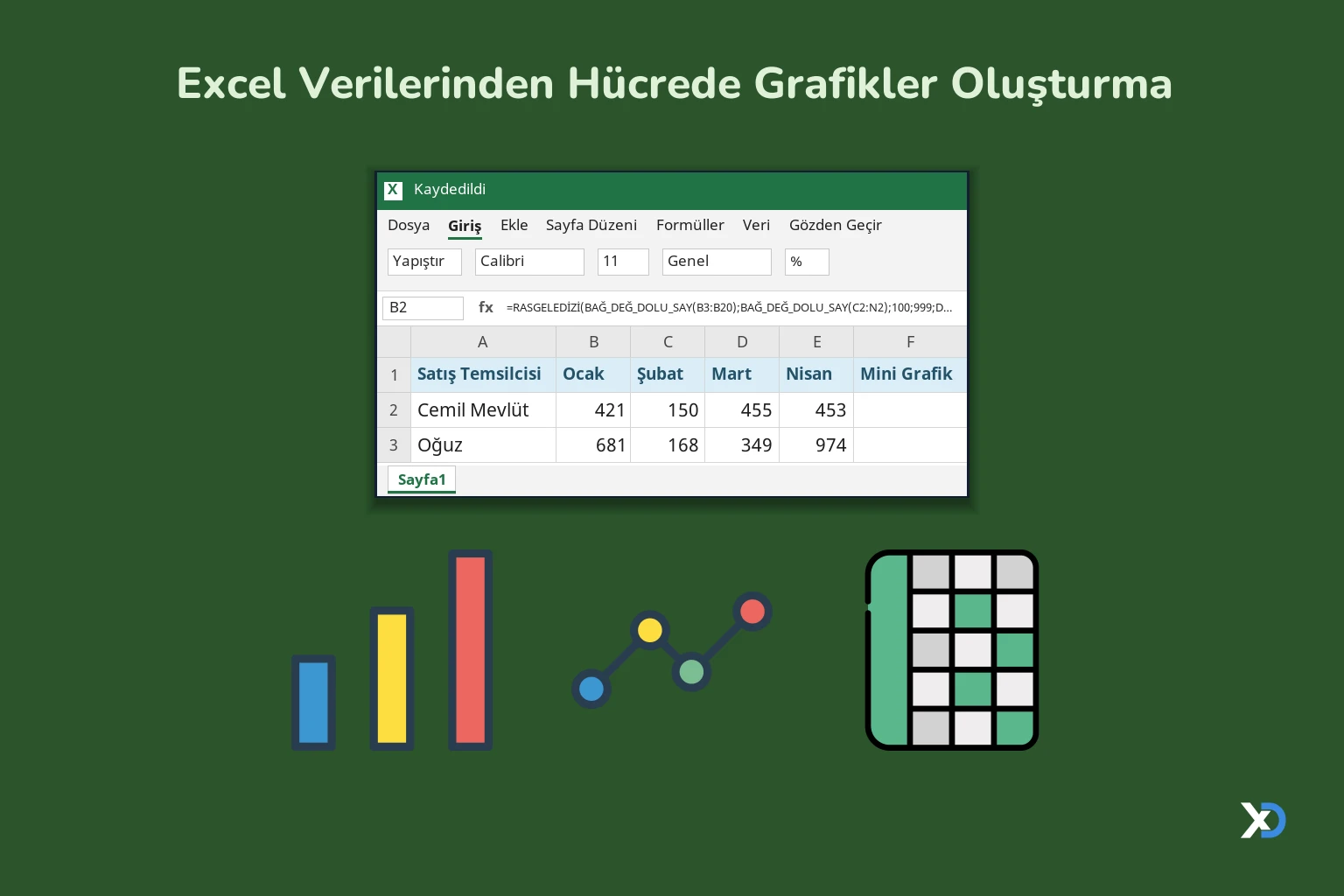
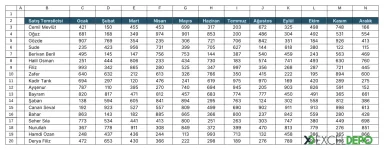
Bu dosya, aylık satış rakamlarının ayrı bir grafik nesnesi eklenmeden doğrudan hücre içinde nasıl görselleştirildiğini gösterir. Her satış temsilcisinin 12 aylık verisi, satırın sonundaki hücrede çizgi türünde mini grafik olarak sunulur.
Satır sayısı temsilci adlarının, sütun sayısı ay başlıklarının sayısından alınır. Son bağımsız değişken tam sayı üretilmesini sağlar. Değerler her yeniden hesaplamada değişir, mini grafikler de buna göre yenilenir.
Dosyanın içeriği
- Sayfa1: B2:O20 aralığında satış tablosu bulunur. B2 hücresinde "Satış Temsilcisi" başlığı, C2:N2 aralığında Ocak'tan Aralık'a ay başlıkları yer alır.
- B3:B20: 18 satış temsilcisinin adı (Cemil Mevlüt, Oğuz, Gözde, Sude, Berivan Beril, Halil Osman ve diğerleri).
- C3:N20: Aylık satış değerleri; 100 ile 999 arasında rastgele sayılardır.
- O3:O20: Her satırın C:N aralığına bağlı çizgi mini grafikler.
Kullanılan formüller
Aylık değerlerin tamamı tek bir dinamik dizi formülüyle üretilir. Formül C3 hücresindedir ve C3:N20 aralığına yayılır:=RASGDİZİ(BAĞ_DEĞ_DOLU_SAY(B3:B20);BAĞ_DEĞ_DOLU_SAY(C2:N2);100;999;DOĞRU)Nasıl kullanılır
- Dosyayı Excel 365 ya da Excel 2021 ile açın; RASGDİZİ eski sürümlerde çalışmaz.
- Sayfa1 sayfasında O sütunundaki bir hücreye tıklayarak grafiğin bağlı olduğu C:N aralığını görün.
- Kendi verilerinizi kullanmak için C3 hücresindeki formülü silip gerçek satış rakamlarını girin.
- Yeni bir satır için aylık değerlerin yanındaki boş hücreyi seçin, Ekle sekmesinden Çizgi, Sütun veya Kazanç/Kayıp türünü seçin ve veri aralığını belirtin.
- Grafiği doldurma tutamacıyla diğer satırlara kopyalayın.
- Renk, işaretleyici ve eksen ayarlarını Mini Grafik sekmesinden düzenleyin.
Galeri
-
 Excel Verilerinden Hücrede Grafikler Oluşturma - 1
ExcelDepo tarafından daha fazla dosya
-
 2027 Excel Takvimi365 satırlık günlük plan, yazdırılabilir ay sayfası ve tamamlanma oranı veren 2027 ajandası
-
 2027 Tatil Günleri2027'nin 16 resmî tatilini çözümler, 1-3 gün izinle en uzun kesintisiz tatili planlar
-
 2027 Excel Takvimi ve Resmî Tatiller2027'nin 61 haftalık takvimi, 16 resmî tatili ve 24 köprü günü izin senaryosu tek dosyada
-
 Tabbed Latest Content - Latest Posts, Threads and Resources Widget for XenForo 2.3One tabbed block for latest posts, new threads, unanswered threads, resources and reviews.
-
 Download Countdown & Downloaders - Server-Enforced Download Timer for XenForo 2.3Make visitors wait before downloading attachments and XFRM files, and see who downloaded them.
-
 Fiyat Teklif Formu OluşturmaKalem maliyetlerinden ara toplamı, vergiyi ve genel toplamı hesaplayan yazdırılabilir teklif formu
-
 İnsan Kaynakları Mülakat Değerlendirme FormuAdayı 29 kriterde 1 ile 5 arasında puanlar, ağırlıklı toplamı ve değerlendirme bandını gösterir
-
 Gelir Gider Tablosu OluşturmaOn iki aylık gelir, gider ve vergi kalemlerinden net kazancı hesaplayıp grafikli panelde özetler









