

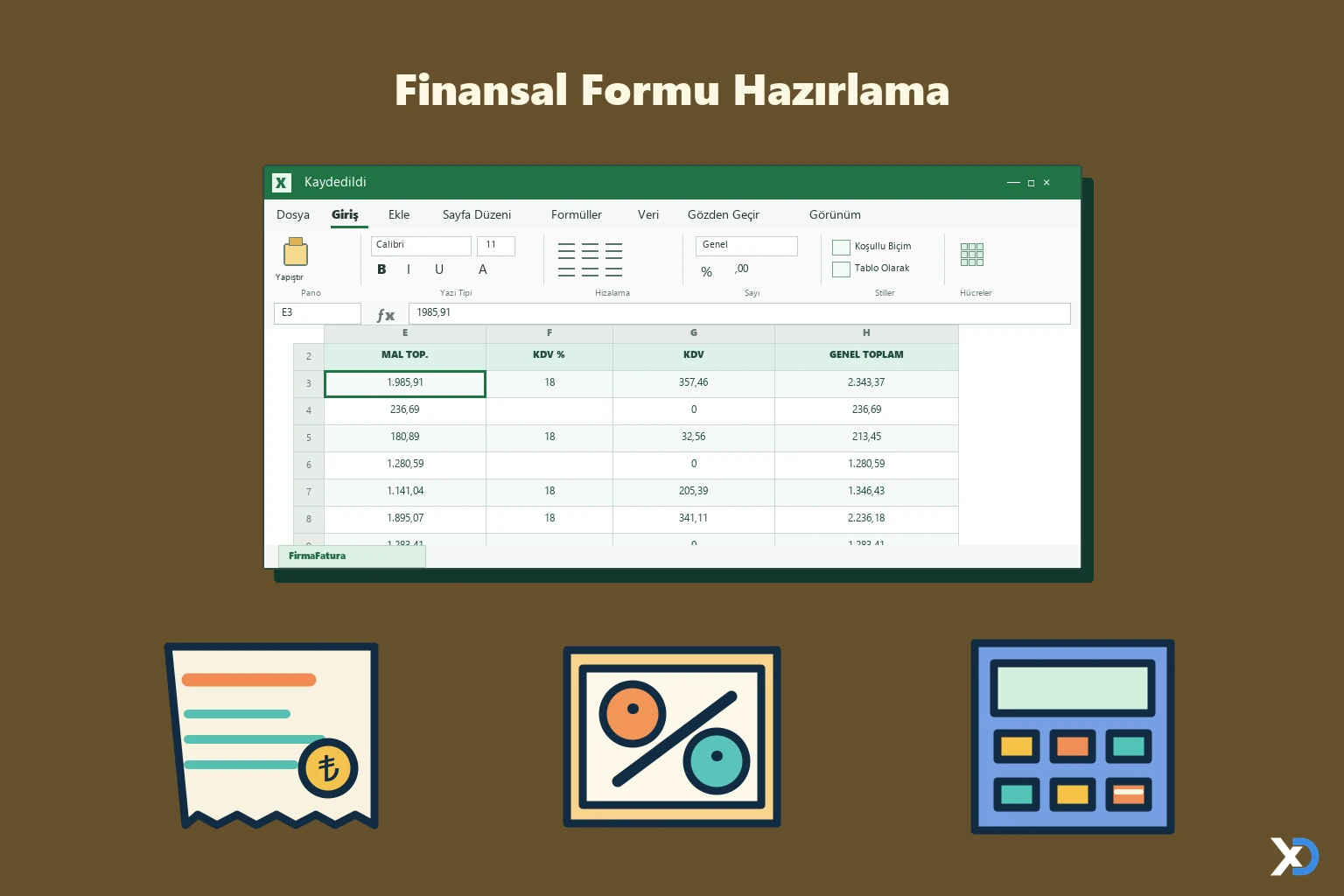
Bu dosya, tarih, ünvan, mal toplamı ve KDV bilgilerinden oluşan fatura kayıtlarını bir kullanıcı formu üzerinden aylık olarak sorgulamanızı ve sonuçları rapor sayfalarına aktarmanızı sağlar. Dosya makro içerir, açarken makroları etkinleştirmeniz gerekir.
Dosyanın içeriği
- Sayfa1: A1:I1319 aralığında fatura kayıtları yer alır. Başlıklar TARİH, ÜNVANI, MAL TOP. ve KDV şeklindedir. Ünvan sütununda ALBARAKA, TL.KASA, ARENA KAĞIT, HAS RENK AYRIMI gibi kayıtlar görülür.
- Rapor: "Müşteri Kodu" ve "Toplam Tutar" sütunlarından oluşan özet tablodur. Form üzerinden aktarılan liste buraya yazılır.
- FirmaFatura: Seçilen firmanın fatura satırlarını (tarih, ünvan, mal toplamı, KDV) listeler. Örnek kayıtlar ARENA KAĞIT firmasına aittir.
Makrolar
- Form: UserForm1 formunu açar.
- TarihDuzelt: Sayfa1 A sütunundaki metin biçimli tarihleri CDate ile gerçek tarihe çevirir.
- Makro1: Seçili hücrelere "#,##0.00 $" sayı biçimini uygular.
- UserForm1: Formun açılışında 12 ayın listesi hazırlanır, asgari tutar 8000 olarak gelir ve yıllık toplam ile belge adedi gösterilir. Listele düğmesi, seçilen aydaki kayıtları ünvana göre gruplar. Toplamı girilen tutarın üzerinde olanları büyükten küçüğe sıralar. Ayrıca aylık toplam ve belge adedini yazar. Birinci listede bir firmaya tıkladığınızda o firmanın seçili aydaki fatura satırları ikinci listede açılır. Diğer iki düğme, bu listeleri sırasıyla ikinci ve üçüncü sayfaya aktarır.
Nasıl kullanılır
- Dosyayı açın ve makroları etkinleştirin.
- Tarihler metin olarak görünüyorsa önce TarihDuzelt makrosunu çalıştırın.
- Form makrosunu çalıştırarak formu açın.
- Listeden ayı seçin, asgari tutarı girin ve listeleme düğmesine basın.
- Ayrıntı için listedeki bir firmaya tıklayın.
- Aktarma düğmeleriyle sonuçları rapor sayfalarına yazdırın.
ExcelDepo tarafından daha fazla dosya
-
 Bilanço ve Finansal Analiz ŞablonuHesap kodlu bilanço ve gelir tablosundan oran analizi, dört pano ve rapor üreten Excel şablonu
-
 Devamsızlık ve Geç Kalma Takibi ile Absenteeism Oranı HesaplamaDevamsızlık ve geç kalma kayıtlarından kayıp saati ve absenteeism oranını hesaplayan panolu şablon
-
Excel VAR FonksiyonuWEEKDAY fonksiyonunun örneklerle anlatıldığı, ay içindeki gün tarihlerini bulan Excel dosyası
-
 Virgülle Ayrılan Metni Birden Çok Sütuna BölmeVirgülle ayrılmış metni sütunlara bölme örnekleri ve alıştırma verileri
-
 Excel İmsakiye BitlisBitlis ve 6 ilçesi için 2026 Ramazan imsak, öğle ve akşam vakitleri tek dosyada
-
Excel SANLOG2 FonksiyonuIMREAL işlevinin kullanımını dört örnek sayfayla gösteren İngilizce Excel dosyası
-
Excel SİNH FonksiyonuSTDEV fonksiyonunu açıklayan ve dört örnekle gösteren İngilizce Excel dosyası
-
 Aggregate Toplama İşlevini KullanmaAGGREGATE (TOPLAMA) işlevinin seçenek kodlarını örneklerle gösteren Excel çalışma kitabı






