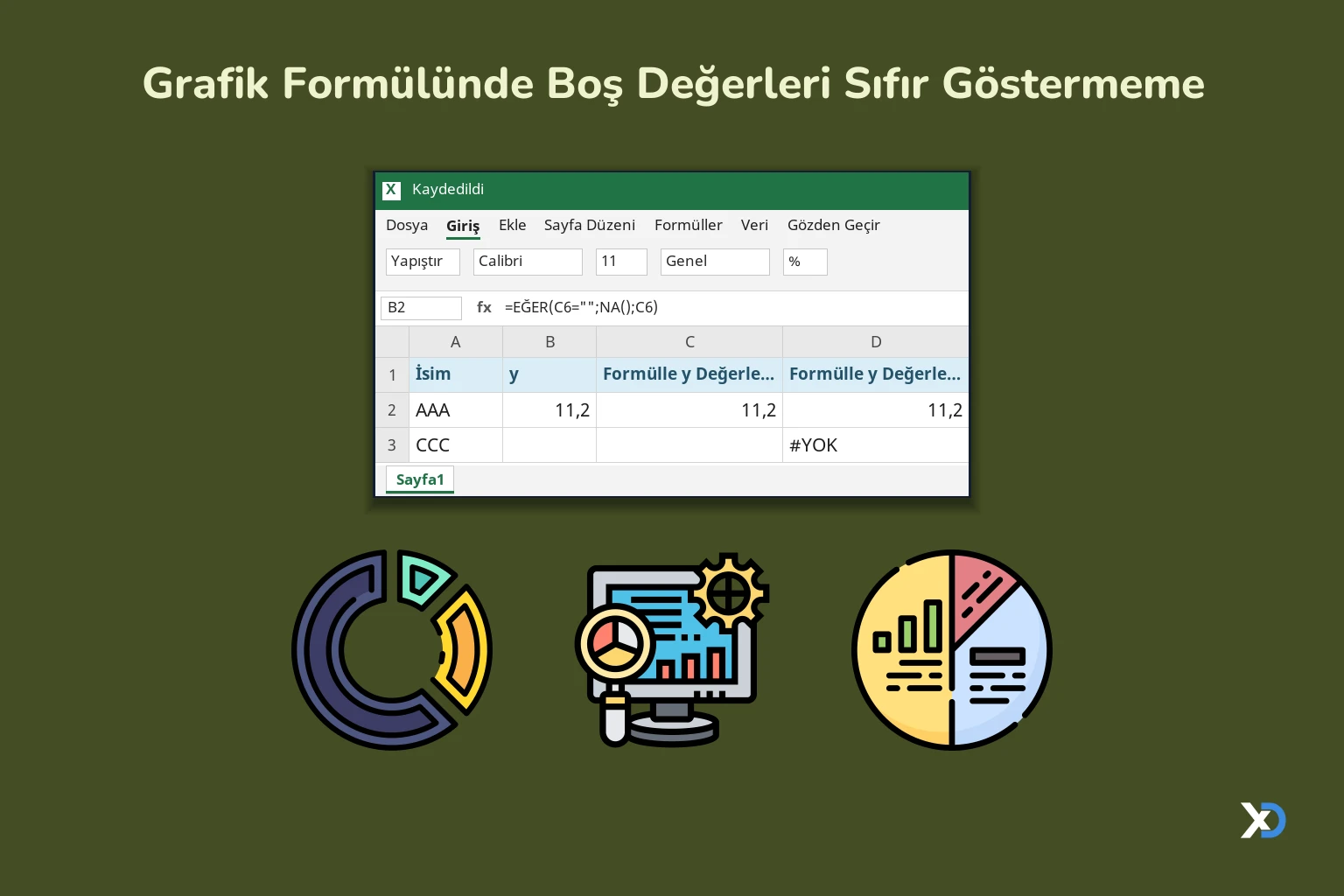
Bu dosya, formülle elde edilen değerlerden grafik çizilirken boş görünen hücrelerin grafikte 0 değerine inmesini ve veri etiketlerinde 0 yazmasını engellemeyi gösterir. Aynı veriden iki ayrı sütun üretilir; böylece iki yöntemin grafikteki farkı karşılaştırılır.
Grafik açısından çözüm olan G sütunundaki formül ise boş hücrede YOKSAY değil, YOK fonksiyonunun ürettiği #YOK değerini döndürür:
Boş metin ("") grafikte 0 olarak değerlendirilir ve çizgi 0'a iner. #YOK değeri ise grafikte çizilmez. Dosyada #YOK görünen hücreler bu nedenle bilerek bırakılmıştır.
Dosyanın içeriği
- Sayfa1: B ve C sütunlarında "İsim" ve "y" başlıklı kaynak veri bulunur. Bazı isimlerin y değeri bilerek boş bırakılmıştır.
- E sütunu: "Formülle y Değerleri "" (BOŞ) ile" başlığıyla, boş kaynak hücreler için boş metin üretir.
- G sütunu: "Formülle y Değerleri #YOK ile" başlığıyla, boş kaynak hücreler için #YOK (#N/A) hatası üretir.
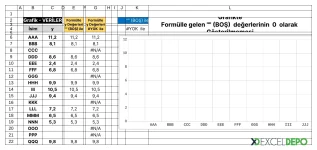
- Sayfada bu iki sütunu karşılaştıran bir grafik bulunur.
Kullanılan formüller
E sütununda boş kaynak hücre boş metne çevrilir:Grafik açısından çözüm olan G sütunundaki formül ise boş hücrede YOKSAY değil, YOK fonksiyonunun ürettiği #YOK değerini döndürür:
Boş metin ("") grafikte 0 olarak değerlendirilir ve çizgi 0'a iner. #YOK değeri ise grafikte çizilmez. Dosyada #YOK görünen hücreler bu nedenle bilerek bırakılmıştır.
Veri etiketlerinde 0'ı gizleme
0 değerlerinin grafikte gösterilmesi gerekiyor, ancak veri etiketinde 0 yazması istenmiyorsa sayı biçimi kullanılır.Nasıl kullanılır
- Grafikteki iki seriyi karşılaştırın: "" (BOŞ) serisi 0'a iner, #YOK serisi boş noktaları atlar.
- Kendi verinizde grafiğin kullanacağı sütuna EĞER ve YOK ile yazılmış formülü uygulayın.
- Etiketlerden birini seçin, sağ tıklayıp "Veri Etiketlerini Biçimlendir" seçeneğini açın.
- Sayı bölümünde Biçim Koduna [=0]"";Genel yazın ve Ekle düğmesine basın.
Galeri
-
 Grafik Formülünde Boş Değerleri Sıfır Göstermeme - 1
52779 tarafından daha fazla dosya
-
 Farklı Genişliklerde Sütun Grafiği OluşturmaSütun genişliği veriye göre değişen, makro destekli renkli sütun grafiği
-
 Grafik KelebekKoordinat tablosu olmadan, ad tanımlarıyla polar denklemden kelebek grafiği çizen şablon
-
 Önceki Yıl ile Şimdiki Yılın AYNI Aylarının KarşılaştırılmasıAynı ayların iki yıllık değerlerini fark ve % değişimle tek grafikte karşılaştırın
-
 Düşeyara İkinci Değeri GetirmeDÜŞEYARA'nın getiremediği ikinci eşleşmeyi İNDİS ile getiren iki formül yöntemi
-
 Çalışanları Cinsiyet Bazlı Yüzdesel DağıtmaYıllara göre kadın-erkek çalışan dağılımını simgeli grafikle gösteren Excel dosyası
-
 PONCELET Teoremi - 02Elips üzerinde Poncelet teoreminin teğetlerle etkileşimli grafik gösterimi
-
 Arbelos Bankoff ÇemberiArbelos çiziminde Bankoff çemberini yarıçap ve oran değerleriyle grafik üzerinde gösteren şablon
-
 Karenin Döndürülmesi ile ElipsKarenin döndürülmesiyle çizilen elips eğrisini kaydırma çubuklarıyla canlandıran şablon