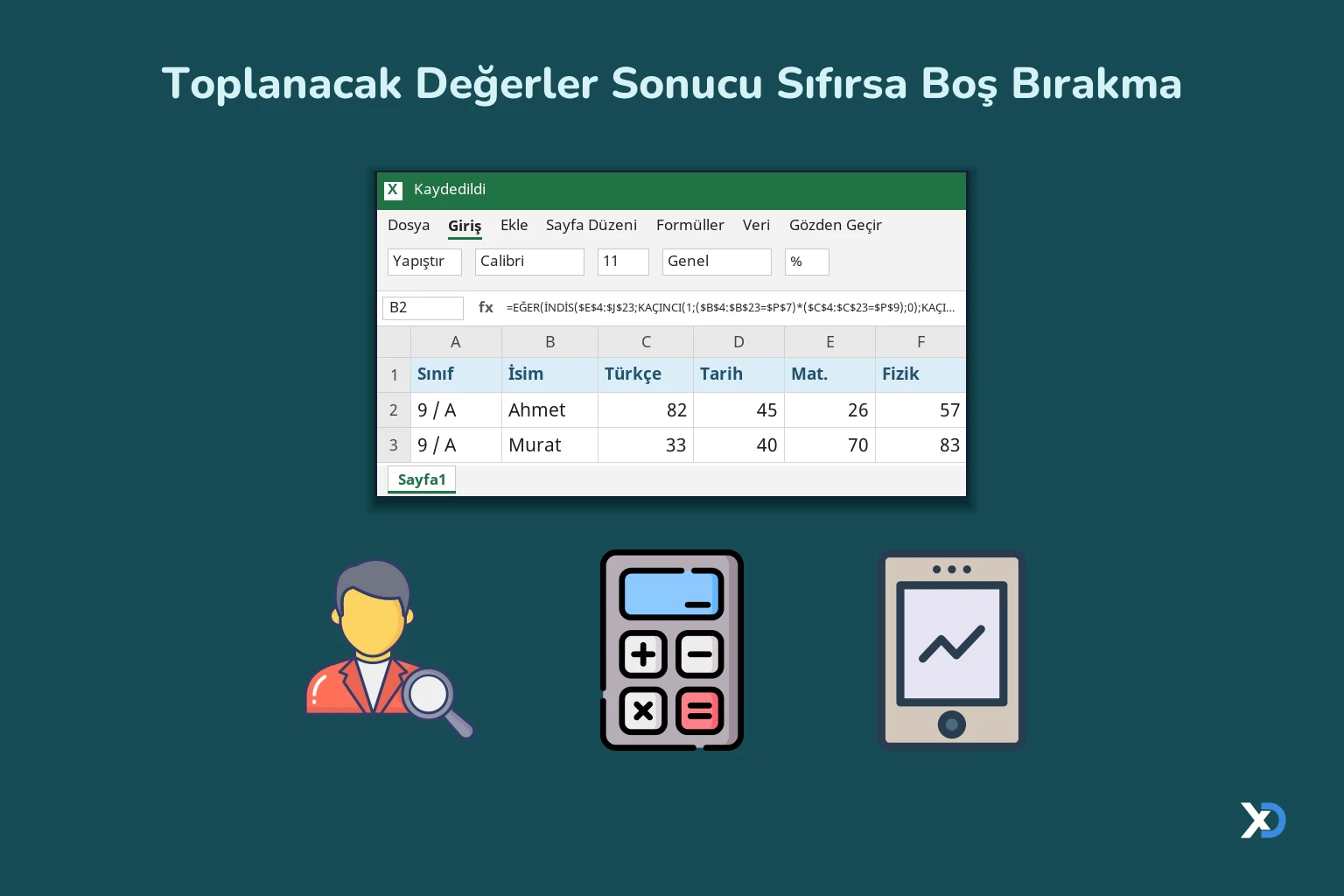
Bu dosya, formül boş bir hücreye başvurduğunda Excel'in 0 üretmesini ve sonucun nasıl boş gösterilebileceğini örnek bir tablo üzerinde anlatır. Toplama ya da başka bir hesap sonucunda 0 gelen hücreyi boş bırakma mantığı da aynı yöntemle çözülür.
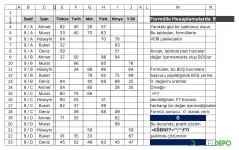
P13 hücresi seçilen sınıf, isim ve derse göre notu İNDİS ve KAÇINCI ile getirir; iki ölçüt KAÇINCI içinde çarpılarak birleştirilir (dizi formülü). Seçilen not boşsa sonuç 0 görünür. R16 hücresi aynı aramayı EĞER içine alarak boş sonucu "" olarak döndürür; bunun bedeli, uzun formülün Excel tarafından iki kez hesaplanmasıdır.
T7 hücresi alternatif çözümdür. Aramayı EĞERHATA ve MİN ile sarar; değer boşsa ya da 0 ise hata oluşur ve sonuç "" olur. Bu nedenle başvurulan hücre gerçekten 0 olduğunda da sonuç boş görünür. Dosyada bu konuya dikkat çekilmiştir.
Dosyanın içeriği
Dosya tek sayfadan (Sayfa1) oluşur.- B2:J23: Sınıf, İsim ve Türkçe, Tarih, Mat., Fizik, Kimya, Y.Dil derslerinin notlarını içeren örnek tablo. Bazı ders hücreleri bilerek boştur.
- M4:M23: Boş hücreye başvurulduğunda 0 üretildiğini gösteren örnekler ve çözüm anlatımı.
- O4:P13: Sınıf, İsim ve Ders seçilerek sorgulama yapılan alan. P7, P9 ve P11 hücrelerinde açılır liste bulunur.
- R4:T23: Uzun formüllerde aynı hesabın iki kez yapılmasının getirdiği yükü ve çözüm formülünü anlatan notlar.
Kullanılan formüller
M19 hücresinde boş F7 hücresine doğrudan başvurulur ve sonuç 0 olur. M23 hücresinde ise aynı başvuru EĞER ile denetlenir:P13 hücresi seçilen sınıf, isim ve derse göre notu İNDİS ve KAÇINCI ile getirir; iki ölçüt KAÇINCI içinde çarpılarak birleştirilir (dizi formülü). Seçilen not boşsa sonuç 0 görünür. R16 hücresi aynı aramayı EĞER içine alarak boş sonucu "" olarak döndürür; bunun bedeli, uzun formülün Excel tarafından iki kez hesaplanmasıdır.
T7 hücresi alternatif çözümdür. Aramayı EĞERHATA ve MİN ile sarar; değer boşsa ya da 0 ise hata oluşur ve sonuç "" olur. Bu nedenle başvurulan hücre gerçekten 0 olduğunda da sonuç boş görünür. Dosyada bu konuya dikkat çekilmiştir.
Nasıl kullanılır
- Dosyayı açın ve soldaki örnek tabloyu ile M sütunundaki anlatımı inceleyin.
- P7, P9 ve P11 hücrelerindeki açılır listelerden sınıf, isim ve ders seçin.
- P13, R16 ve T7 sonuçlarını karşılaştırın; not boşsa 0 ile boş görünümün farkı görülür.
- Kendi çalışmanızda boş bırakılmasını istediğiniz formülü EĞER ile denetleyin ya da EĞERHATA yöntemini kullanın.
Galeri
-
 Toplanacak Değerler Sonucu Sıfırsa Boş Bırakma - 1
52779 tarafından daha fazla dosya
-
 Farklı Genişliklerde Sütun Grafiği OluşturmaSütun genişliği veriye göre değişen, makro destekli renkli sütun grafiği
-
 Grafik KelebekKoordinat tablosu olmadan, ad tanımlarıyla polar denklemden kelebek grafiği çizen şablon
-
 Önceki Yıl ile Şimdiki Yılın AYNI Aylarının KarşılaştırılmasıAynı ayların iki yıllık değerlerini fark ve % değişimle tek grafikte karşılaştırın
-
 Düşeyara İkinci Değeri GetirmeDÜŞEYARA'nın getiremediği ikinci eşleşmeyi İNDİS ile getiren iki formül yöntemi
-
 Çalışanları Cinsiyet Bazlı Yüzdesel DağıtmaYıllara göre kadın-erkek çalışan dağılımını simgeli grafikle gösteren Excel dosyası
-
 PONCELET Teoremi - 02Elips üzerinde Poncelet teoreminin teğetlerle etkileşimli grafik gösterimi
-
 Arbelos Bankoff ÇemberiArbelos çiziminde Bankoff çemberini yarıçap ve oran değerleriyle grafik üzerinde gösteren şablon
-
 Karenin Döndürülmesi ile ElipsKarenin döndürülmesiyle çizilen elips eğrisini kaydırma çubuklarıyla canlandıran şablon