


Bu dosya, Excel sayfasına yazdığınız tarih ve görev kayıtlarını hem yıllık bir takvim üzerinde işaretler hem de Outlook takvimine randevu olarak ekler. Tarihi seçmek için sayfada açılan takvim denetimi kullanılır.
Dosya makro içerir, açarken makroları etkinleştirmeniz gerekir.
Dosya makro içerir, açarken makroları etkinleştirmeniz gerekir.
Dosyanın içeriği
- veriler: A sütununa tarih ve saat, B sütununa görev metni girilir. A2:A1000 aralığında bir hücreyi seçtiğinizde yanında takvim ve saat kutusu açılır. Sayfada 2 veri doğrulaması vardır.
- Çizelge (gizli): B1 hücresindeki yıla (örnekte 2016) göre 12 aylık takvimin gün numaralarını üretir.
- gizli (gizli): A1:A48 aralığı bir ad tanımıyla bağlıdır.
- veritabanı_Gizli (gizli): Outlook'a daha önce aktarılan tarih ve görev kayıtlarını tutar.
Kullanılan formüller
WEEKDAYveDATE: Ayın ilk gününün haftanın hangi gününe denk geldiğini bulur ve gün numaralarını yerleştirir.EOMONTHveDAY: Ayın son gününü hesaplar, ay sonunu aşan hücrelere -1000 gibi geçersiz değer yazar.IF: Bu kontrolleri birleştirir. Toplam 282 formül vardır.
Makrolar
- Auto_Open: Dosya açıldığında çalışır, tarihleri hazırlar ve kaydırma alanlarını sınırlar.
- Tarih_Ata: Takvimdeki 12 aylık bölgelerin her günü için gerçek tarih değerini hesaplar.
- Takvimin_İçeriğini_Temizle: Takvimdeki notları siler ve hücre renklerini beyaza çevirir.
- Tarih: Seçilen takvim hücresinin tarihini döndüren işlevdir.
- Tarihlere_İŞ_ATAMA: "veriler" sayfasındaki tarihlerle takvimi karşılaştırır, eşleşen günleri yeşile boyar ve görevleri "Yapılacaklar:" başlıklı hücre notu olarak ekler.
- Outlook_Üzerine_Atama: Outlook'u açar veya çalışan oturuma bağlanır, yeni ya da değişen satırlar için randevu oluşturur. Başlangıç tarihi A sütunundan, konu B sütunundan alınır. Kod özette kısaltılmış olduğundan sonraki adımları (kaydetme vb.) dosyada inceleyin.
- VERILER sayfa kodu: Hücre seçildiğinde takvim ve saat kutusunu gösterir, seçilen tarihe saat bilgisini ekler (varsayılan 08:00).
Nasıl kullanılır
- Dosyayı açın ve makroları etkinleştirin.
- "veriler" sayfasında A sütunundaki hücreyi seçin, takvimden tarihi ve saat kutusundan saati belirleyin.
- B sütununa görev metnini yazın.
- Takvimi güncellemek için
Tarihlere_İŞ_ATAMAmakrosunu çalıştırın. - Kayıtları Outlook'a göndermek için
Outlook_Üzerine_Atamamakrosunu çalıştırın.
Galeri
-
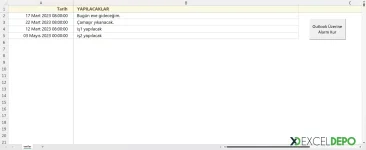 Outlook Programına Excel Sayfasından Görev Ekleme - 1
ExcelDepo tarafından daha fazla dosya
-
 Bilanço ve Finansal Analiz ŞablonuHesap kodlu bilanço ve gelir tablosundan oran analizi, dört pano ve rapor üreten Excel şablonu
-
 Devamsızlık ve Geç Kalma Takibi ile Absenteeism Oranı HesaplamaDevamsızlık ve geç kalma kayıtlarından kayıp saati ve absenteeism oranını hesaplayan panolu şablon
-
Excel VAR FonksiyonuWEEKDAY fonksiyonunun örneklerle anlatıldığı, ay içindeki gün tarihlerini bulan Excel dosyası
-
 Virgülle Ayrılan Metni Birden Çok Sütuna BölmeVirgülle ayrılmış metni sütunlara bölme örnekleri ve alıştırma verileri
-
 Excel İmsakiye BitlisBitlis ve 6 ilçesi için 2026 Ramazan imsak, öğle ve akşam vakitleri tek dosyada
-
Excel SANLOG2 FonksiyonuIMREAL işlevinin kullanımını dört örnek sayfayla gösteren İngilizce Excel dosyası
-
Excel SİNH FonksiyonuSTDEV fonksiyonunu açıklayan ve dört örnekle gösteren İngilizce Excel dosyası
-
 Aggregate Toplama İşlevini KullanmaAGGREGATE (TOPLAMA) işlevinin seçenek kodlarını örneklerle gösteren Excel çalışma kitabı





