

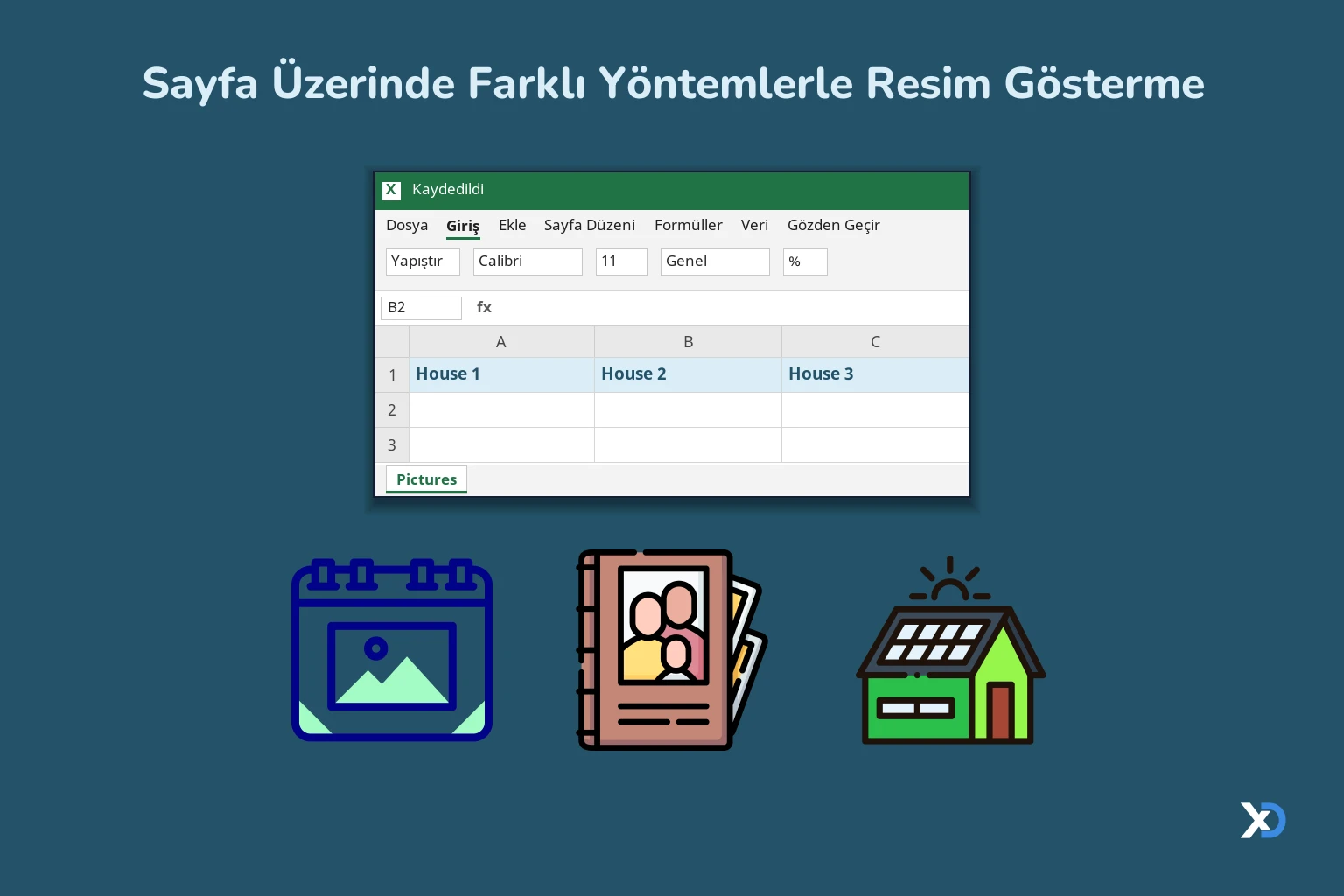
Bu dosya, Excel sayfası üzerinde resim göstermenin üç yöntemini aynı çalışma kitabında karşılaştırmalı olarak sunar. Her yöntemde üç ev resmi arasında geçiş yapılır. Aynı mantık bilgi formlarına fotoğraf getirme, emlak portföyü gösterimi ya da üye kartı hazırlama çalışmalarına uyarlanabilir.
Dosya makro içerir, açarken makroları etkinleştirmeniz gerekir. Dosya .xlsm biçimindedir ve House1.png, House2.png, House3.png resimleri zip içinde ayrı dosya olarak gelir.
Dosya makro içerir, açarken makroları etkinleştirmeniz gerekir. Dosya .xlsm biçimindedir ve House1.png, House2.png, House3.png resimleri zip içinde ayrı dosya olarak gelir.
Dosyanın içeriği
- Pure VBA: Resim, makro tarafından silinip yeniden eklenerek değiştirilir.
- Semi-VBA: Resim nesnesi bir adlandırılmış alana bağlıdır; makro yalnızca bağlantıyı günceller.
- No-Code: Makro kullanılmaz. A1 hücresindeki sayı resmi belirler.
- Pictures: Üç ev resmi ayrı alanlarda tutulur: B2:H16, J2:P16 ve R2:X16.
Kullanılan formüller
Sayfalarda hücre formülü yoktur; dosyada tanımlı adlar kullanılır:- Pictures.House1, Pictures.House2, Pictures.House3: Pictures sayfasındaki üç resim alanını adlandırır.
- Example2.HouseIndex ve Example3.HouseIndex: Semi-VBA ve No-Code sayfalarındaki A1 hücresinde seçili resim numarasını tutar.
- SelectedHouse: No-Code sayfasındaki numaraya göre resim alanını seçer. Tanımı şöyledir:
=CHOOSE('No-Code'!Example3.HouseIndex,Pictures.House1,Pictures.House2,Pictures.House3)Makrolar
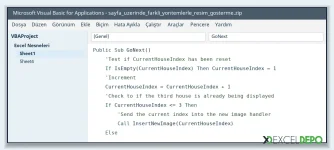
- GoNext ve GoPrevious (Pure VBA sayfası): Sayaç 1 ile 3 arasında artırılır veya azaltılır, sınırlar aşılmaz. InsertNewImage mevcut resmin konum ve ölçüsünü alır, resmi siler, çalışma kitabının klasöründeki House1.png, House2.png veya House3.png dosyasını ekler ve aynı yere yerleştirir. Bu yüzden resim dosyaları .xlsm ile aynı klasörde durmalıdır.
- GoNext ve GoPrevious (Semi-VBA sayfası): Sayaç Example2.HouseIndex alanından okunur, güncellenir ve geri yazılır. InsertNewImage, HouseImage nesnesinin bağlantısını ilgili Pictures.House alanına çevirir.
Nasıl kullanılır
- Zip dosyasını klasöre çıkarın, .xlsm dosyasını açın ve makroları etkinleştirin.
- Pure VBA ve Semi-VBA sayfalarında İleri ve Geri butonlarına tıklayarak resimleri değiştirin.
- No-Code sayfasında A1 hücresine 1, 2 veya 3 girerek resmi değiştirin.
- Kendi çalışmanıza uyarlamak için Pictures sayfasındaki alanlara kendi resimlerinizi koyun.
Galeri
-
 Sayfa Üzerinde Farklı Yöntemlerle Resim Gösterme - 1
ExcelDepo tarafından daha fazla dosya
-
 2027 Excel Takvimi365 satırlık günlük plan, yazdırılabilir ay sayfası ve tamamlanma oranı veren 2027 ajandası
-
 2027 Tatil Günleri2027'nin 16 resmî tatilini çözümler, 1-3 gün izinle en uzun kesintisiz tatili planlar
-
 2027 Excel Takvimi ve Resmî Tatiller2027'nin 61 haftalık takvimi, 16 resmî tatili ve 24 köprü günü izin senaryosu tek dosyada
-
 Tabbed Latest Content - Latest Posts, Threads and Resources Widget for XenForo 2.3One tabbed block for latest posts, new threads, unanswered threads, resources and reviews.
-
 Download Countdown & Downloaders - Server-Enforced Download Timer for XenForo 2.3Make visitors wait before downloading attachments and XFRM files, and see who downloaded them.
-
 Fiyat Teklif Formu OluşturmaKalem maliyetlerinden ara toplamı, vergiyi ve genel toplamı hesaplayan yazdırılabilir teklif formu
-
 İnsan Kaynakları Mülakat Değerlendirme FormuAdayı 29 kriterde 1 ile 5 arasında puanlar, ağırlıklı toplamı ve değerlendirme bandını gösterir
-
 Gelir Gider Tablosu OluşturmaOn iki aylık gelir, gider ve vergi kalemlerinden net kazancı hesaplayıp grafikli panelde özetler








