

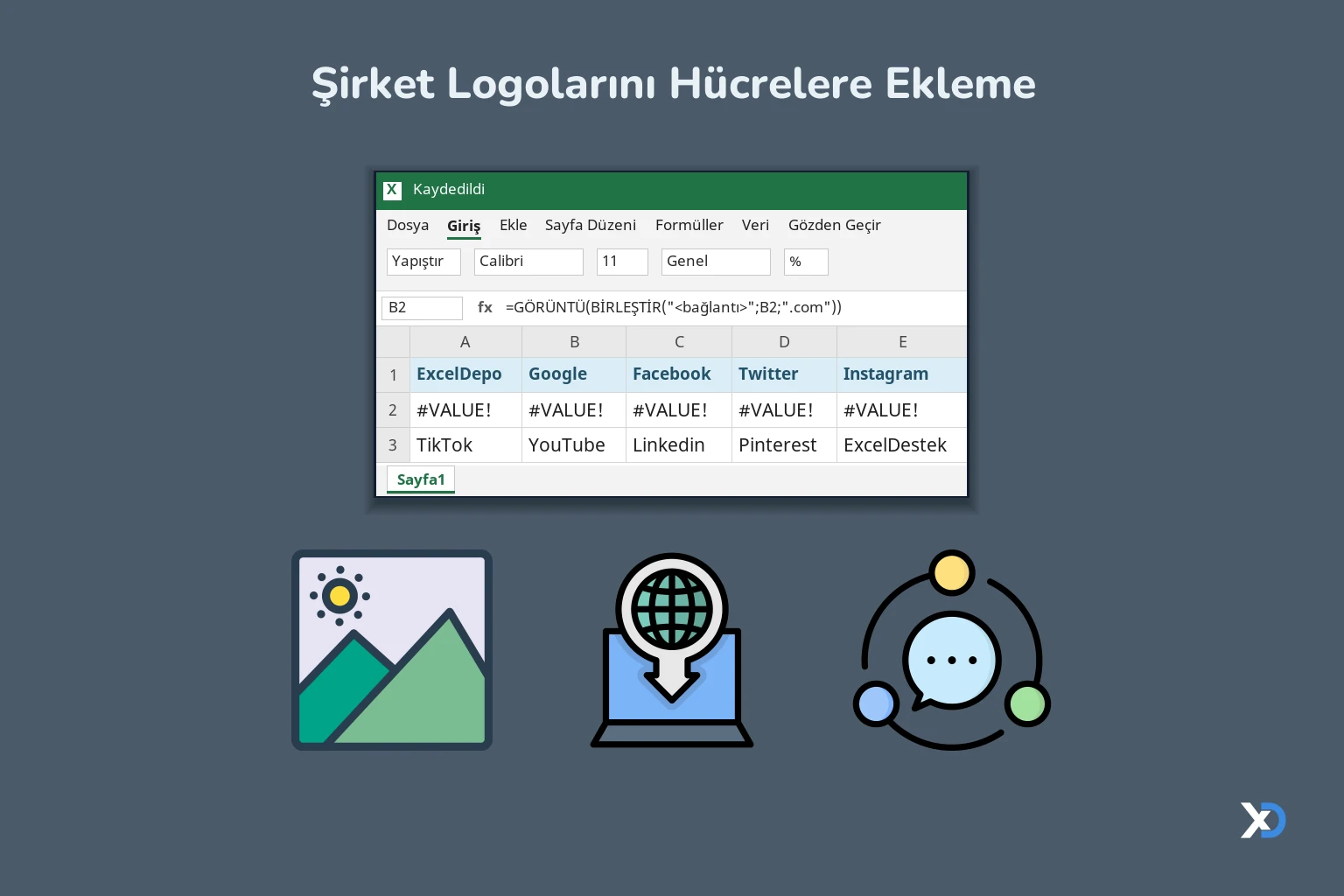
Bu şablon, hücreye yazılan marka adına göre şirket logosunu başka bir hücrede gösterir. Logolar nesne olarak eklenmez; RESİM (İngilizce adıyla IMAGE) fonksiyonunun döndürdüğü değer olarak hücrenin içinde durur. Fonksiyon yalnızca internet üzerindeki resimleri çekebildiği için kaynak adres bir web adresidir. Dosya Excel 365 sürümünde çalışır; eski sürümlerde formüller #AD? hatası verir.
Sheet2 sayfasında her satırda RESİM üç bağımsız değişkenle kullanılır: resim adresi, alternatif metin olarak B hücresi ve hücreye sığdırma değeri olan 1. İlk satırın yapısı:
Dosyada toplam 16 RESİM ve 10 BİRLEŞTİR kullanımı bulunur.
Dosyanın içeriği
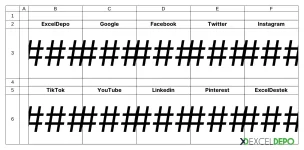
- Sayfa1: B2:F2 ve B5:F5 hücrelerinde on marka adı bulunur. Logolar hemen altlarındaki B3:F3 ve B6:F6 hücrelerinde, marka adına bağlı formüllerle görüntülenir.
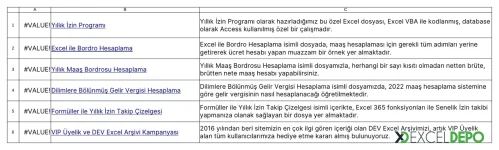
- Sheet2: A1:A6 hücrelerinde altı ayrı resim formülü bulunur. B sütununda her resmin başlığı, C sütununda kısa açıklaması yer alır. Resim formülleri aynı satırdaki B hücresini alternatif metin olarak kullanır.
Kullanılan formüller
Sayfa1 sayfasında logo adresi, BİRLEŞTİR (CONCAT) ile sabit adres bölümü, marka adı ve ".com" uzantısı birleştirilerek oluşturulur. RESİM bu adresteki görseli hücreye getirir. Formülün yapısı şöyledir (adres bölümü dosyada yer alır):Sheet2 sayfasında her satırda RESİM üç bağımsız değişkenle kullanılır: resim adresi, alternatif metin olarak B hücresi ve hücreye sığdırma değeri olan 1. İlk satırın yapısı:
Dosyada toplam 16 RESİM ve 10 BİRLEŞTİR kullanımı bulunur.
Nasıl kullanılır
- Dosyayı Excel 365 ile açın; internet bağlantınızın açık olması gerekir.
- Sayfa1 sayfasında marka adı hücrelerinden birine, örneğin B2 hücresine, markanın adını yazın.
- Altındaki formül hücresi (B3) logoyu otomatik getirir.
- Başka bir marka için aynı hücredeki adı değiştirmeniz yeterlidir.
- Daha fazla marka için formül hücresi sağa veya aşağı kopyalanır; formül, kendi üstündeki marka adı hücresine başvurmalıdır.
Galeri
-
 Şirket Logolarını Hücrelere Ekleme - 1
-
 Şirket Logolarını Hücrelere Ekleme - 2
ExcelDepo tarafından daha fazla dosya
-
 2027 Excel Takvimi365 satırlık günlük plan, yazdırılabilir ay sayfası ve tamamlanma oranı veren 2027 ajandası
-
 2027 Tatil Günleri2027'nin 16 resmî tatilini çözümler, 1-3 gün izinle en uzun kesintisiz tatili planlar
-
 2027 Excel Takvimi ve Resmî Tatiller2027'nin 61 haftalık takvimi, 16 resmî tatili ve 24 köprü günü izin senaryosu tek dosyada
-
 Tabbed Latest Content - Latest Posts, Threads and Resources Widget for XenForo 2.3One tabbed block for latest posts, new threads, unanswered threads, resources and reviews.
-
 Download Countdown & Downloaders - Server-Enforced Download Timer for XenForo 2.3Make visitors wait before downloading attachments and XFRM files, and see who downloaded them.
-
 Fiyat Teklif Formu OluşturmaKalem maliyetlerinden ara toplamı, vergiyi ve genel toplamı hesaplayan yazdırılabilir teklif formu
-
 İnsan Kaynakları Mülakat Değerlendirme FormuAdayı 29 kriterde 1 ile 5 arasında puanlar, ağırlıklı toplamı ve değerlendirme bandını gösterir
-
 Gelir Gider Tablosu OluşturmaOn iki aylık gelir, gider ve vergi kalemlerinden net kazancı hesaplayıp grafikli panelde özetler










