
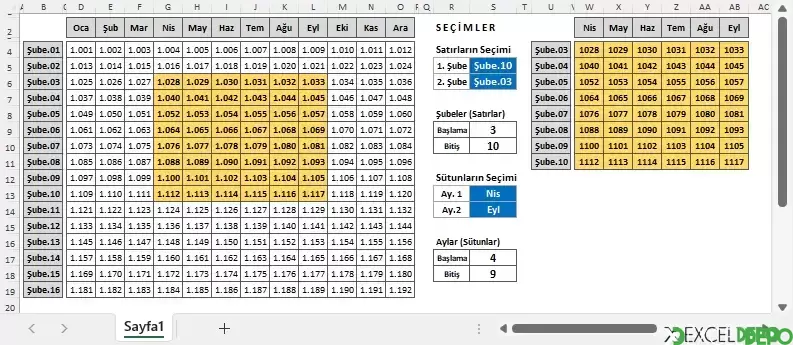
Bu dosya, yeni metin ve dizi işlevlerinden TAKE (AL) ve DROP (BIRAK) işlevlerinin kullanımını şube tablosu üzerinde gösterir. İki işlev, bir tablonun belirli sayıda satır ve sütununu almak ya da dışarıda bırakmak için kullanılır.
Bu iki sonuç S9 ve S10 hücrelerindedir. Şube listesinden seçilen aralığı almak için ikisi birlikte kullanılır; önce ilk satırdan bitiş satırına kadar olan kısım alınır, sonra başlangıçtan önceki satırlar bırakılır:
Tablonun ilk 10 satırı ve 9. sütuna kadar olan kısmı alınır:
Önce 10 satır ve 9 sütun alınır, ardından ilk 2 satır ve ilk 3 sütun bırakılarak seçilen iç bölge elde edilir:
AJ6 hücresinde FORMULATEXT işlevi, AJ7 hücresindeki formülün metnini gösterir. Formüller dosyada İngilizce adlarıyla yazılmıştır; Türkçe Excel'de TAKE ve DROP adları AL ve BIRAK olarak görünür.
Dosyanın içeriği
- Sayfa1: B4:B19 aralığında Şube.01 ile Şube.16 arasındaki şube adları, D4:O19 aralığında Oca, Mar, May, Tem, Eyl ve Kas sütunlarına ait 1002, 1004 gibi sayısal değerler yer alır.
- Sağ tarafta "SEÇİMLER" bölümü bulunur. Başlangıç ve bitiş şubeleri S5:S6 hücrelerinde seçilir; bu hücrelerde 2 veri doğrulama tanımlıdır.
- AJ sütunu çevresinde formül sonuçları ve her örneğin açıklama metni yer alır.
Kullanılan formüller
Seçilen iki şubenin tablodaki satır sıraları bulunur. Küçük olan başlangıç satırını, büyük olan bitiş satırını verir:Bu iki sonuç S9 ve S10 hücrelerindedir. Şube listesinden seçilen aralığı almak için ikisi birlikte kullanılır; önce ilk satırdan bitiş satırına kadar olan kısım alınır, sonra başlangıçtan önceki satırlar bırakılır:
Tablonun ilk 10 satırı ve 9. sütuna kadar olan kısmı alınır:
=TAKE(D4:O19;10;9)AJ6 hücresinde FORMULATEXT işlevi, AJ7 hücresindeki formülün metnini gösterir. Formüller dosyada İngilizce adlarıyla yazılmıştır; Türkçe Excel'de TAKE ve DROP adları AL ve BIRAK olarak görünür.
Nasıl kullanılır
- Dosya, TAKE ve DROP işlevlerinin bulunduğu güncel bir Microsoft 365 ya da Excel 2021 sürümünde açılır.
- S5 ve S6 hücrelerinden başlangıç ve bitiş şubelerini seçin.
- S9 ve S10 hücrelerinde satır sıralarının, U4 hücresinde ise seçilen şubelerin aralığının oluştuğunu kontrol edin.
- AJ7 ve AJ21 hücrelerindeki formüllerde satır ve sütun sayılarını değiştirerek sonucun nasıl değiştiğini izleyin.
