
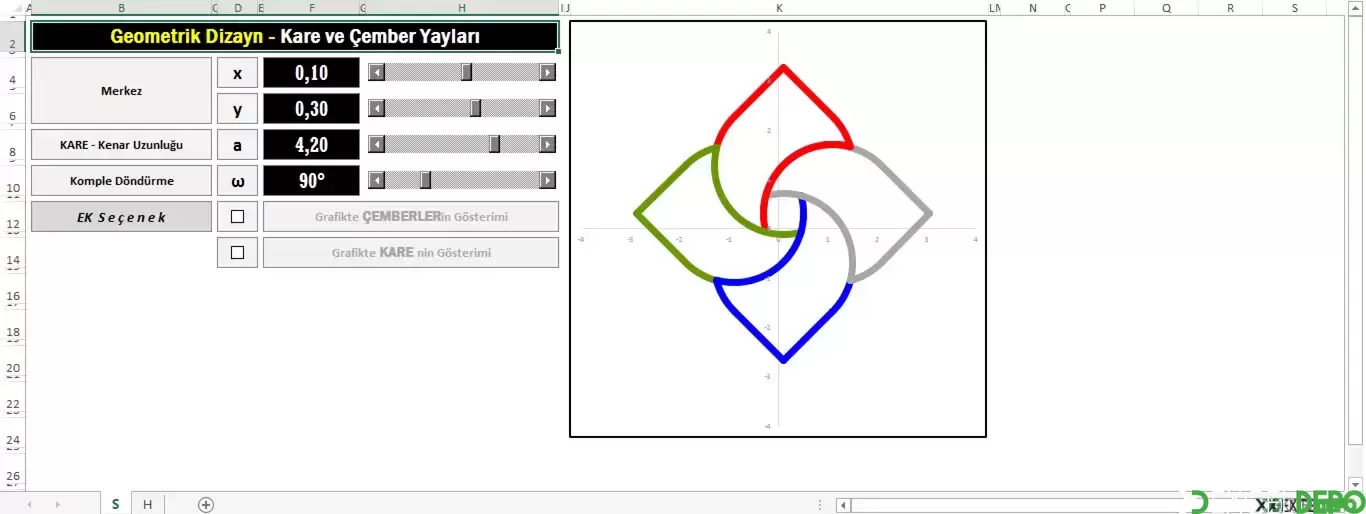
Dosya, bir kare içinde çember yaylarıyla logoya benzer bir geometrik tasarımı Excel grafiği olarak çizer. Karenin merkezi, kenar uzunluğu ve dönüş açısı değiştirildikçe grafik anında yeniden çizilir.
Dosya makro içerir, açarken makroları etkinleştirmeniz gerekir.
Burada x, y, a ve w adlandırılmış hücrelerdir; sırasıyla merkez x, merkez y, kenar uzunluğu ve dönüş açısını tutar. Çember ve yay noktaları ise C01.x, C01.y, y11.x gibi adlandırılmış formüllerle 121 noktalık bir t dizisi üzerinden üretilir.
Dosya makro içerir, açarken makroları etkinleştirmeniz gerekir.
Dosyanın içeriği
- S: Kontrol sayfasıdır. Başlık "Geometrik Dizayn - Kare ve Çember Yaylar" olup merkez koordinatları (x: F4, y: F6), kare kenar uzunluğu (F8) ve komple döndürme açısı (F10) bu sayfada girilir. Grafik de bu sayfadadır. Ek seçenek olarak "Grafikte ÇEMBERLERin Gösterimi" ve kare gösterimi D12 ile D14 hücrelerindeki 0/1 değerleriyle açılıp kapatılır.
- H: Hesap sayfasıdır. "Çember Merkezleri" tablosunda dört çemberin merkez koordinatları, "Kare" tablosunda karenin köşe noktaları hesaplanır.
Kullanılan formüller
H sayfasında SIN, COS, RADIANS ve PI fonksiyonlarıyla çember merkezleri ve kare köşeleri trigonometrik olarak hesaplanır. Kare gösterimi kapalıysa IF ve NA fonksiyonları köşe değerlerini #N/A yapar; böylece grafikte çizilmez. Örnek olarak bir kare köşesinin y değeri şöyle bulunur:Makrolar
Dosyada S sayfasına bağlı kod bulunur. Kaydırma çubukları (xBar, yBar, aBar, wBar) değiştirildiğinde ilgili hücrelere değer yazar: x ve y için -1,5 ile 1,5 arası, kenar uzunluğu için çubuk değerinin 20'ye bölümü, açı için çubuk değeri. Worksheet_Change olayı ise hücreye elle değer girildiğinde çalışır; x ve y için -1,5 ile 1,5, kenar için 2 ile 5, açı için 0 ile 360 aralığındaki değerleri kabul edip çubukları günceller, aralık dışı girişlerde eski çubuk değerine döner. Kodda dosya silme veya dış bağlantı işlemi yoktur.Nasıl kullanılır
- Dosyayı açın ve makroları etkinleştirin.
- S sayfasında kaydırma çubuklarıyla merkez konumunu, kenar uzunluğunu ve dönüş açısını ayarlayın.
- İsterseniz değerleri doğrudan F4, F6, F8 ve F10 hücrelerine yazın.
- Çemberlerin ve karenin görünümünü D12 ile D14 hücrelerindeki değerle açıp kapatın.
