

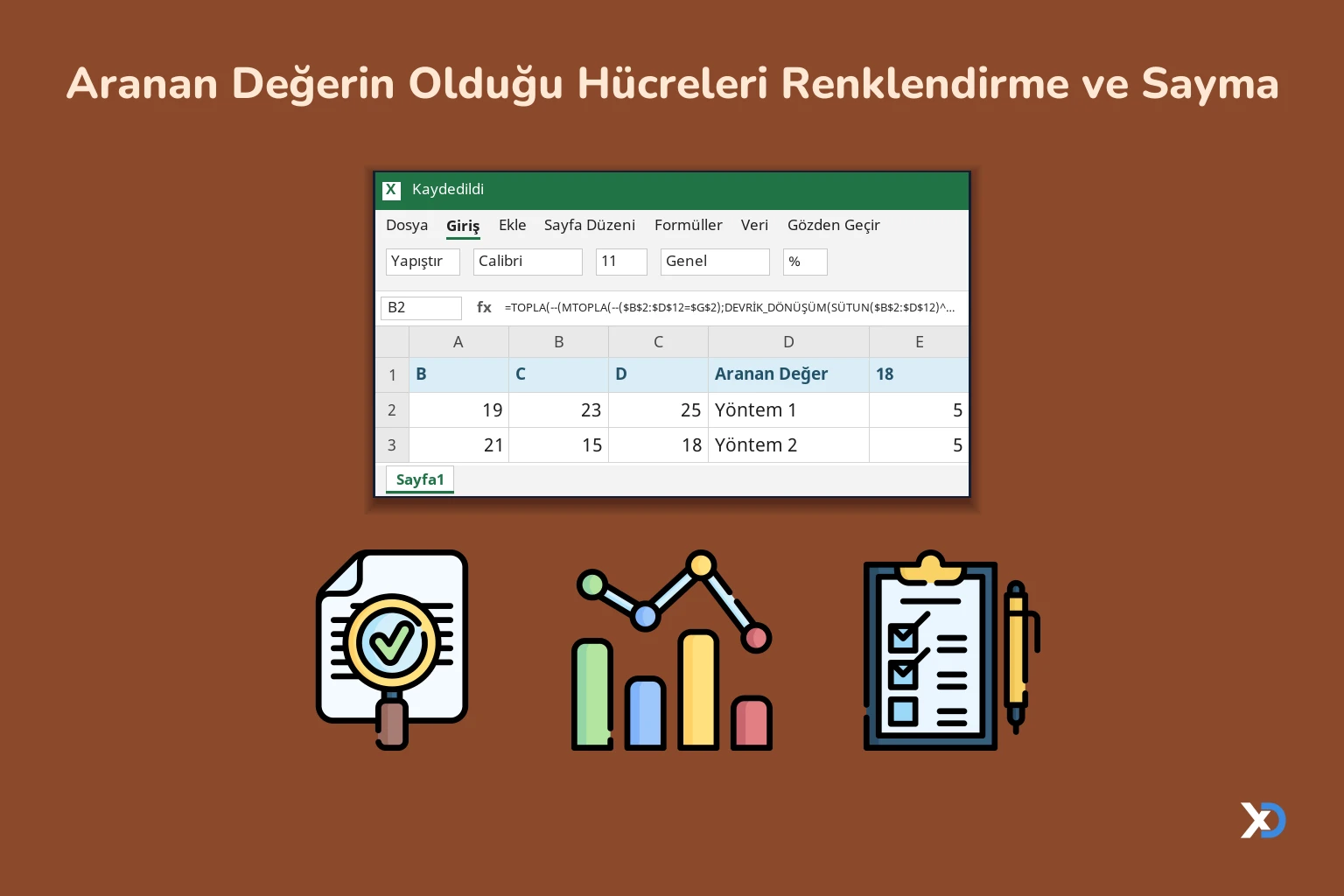
Bu şablon, bir sayı tablosunda aranan değerin bulunduğu hücreleri koşullu biçimlendirmeyle otomatik renklendirir ve değerin kaç satırda geçtiğini iki ayrı formülle hesaplar. Aranan değer değiştirildiğinde renklendirme ve sayım sonuçları birlikte güncellenir.
Yöntem 1, geleneksel fonksiyonlarla aranan değeri içeren satırların sayısını bulur. MMULT ile satır bazında eşleşmeler toplanır, TRANSPOSE ve SÜTUN yardımcı çarpan olarak kullanılır, TOPLA ile pozitif sonuçlar sayılır:
Yöntem 2, yeni nesil fonksiyonlarla aynı sonucu üretir. BYROW ve LAMBDA her satırı ayrı değerlendirir; satırda aranan değer varsa 1 döner, sonuçlar TOPLA ile toplanır:
Not: Yukarıdaki ikinci formül bloğu yerine aşağıdaki yazım geçerlidir.
Dosyanın içeriği
Dosyada tek sayfa bulunur: Sayfa1.- B2:D12: Üç sütunlu, 11 satırlık sayı tablosu.
- G2: Aranan değerin girildiği hücre (örnekte 18).
- G4: Yöntem 1 sonucu.
- G5: Yöntem 2 sonucu.
- Koşullu biçimlendirme: B2:D12 aralığına uygulanır; aranan değere eşit hücreler renklendirilir.
Kullanılan formüller
Koşullu biçimlendirme kuralı, tablodaki her hücreyi G2 ile karşılaştıran bir formüldür:=B2=$G$2Nasıl kullanılır
- G2 hücresine aranan sayı yazılır.
- B2:D12 aralığında bu sayıyı içeren hücreler otomatik renklenir.
- G4 ve G5 hücrelerinde değerin geçtiği satır sayısı okunur.
- Tablodaki sayılar kendi verinizle değiştirilebilir; aralık büyürse koşullu biçimlendirme ve formüllerdeki aralıklar genişletilir.
Not: Yukarıdaki ikinci formül bloğu yerine aşağıdaki yazım geçerlidir.
Galeri
-
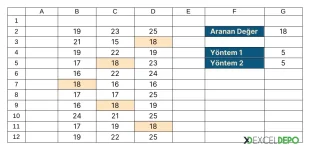 Aranan Değerin Olduğu Hücreleri Renklendirme ve Sayma - 1
ExcelDepo tarafından daha fazla dosya
-
 2027 Excel Takvimi365 satırlık günlük plan, yazdırılabilir ay sayfası ve tamamlanma oranı veren 2027 ajandası
-
 2027 Tatil Günleri2027'nin 16 resmî tatilini çözümler, 1-3 gün izinle en uzun kesintisiz tatili planlar
-
 2027 Excel Takvimi ve Resmî Tatiller2027'nin 61 haftalık takvimi, 16 resmî tatili ve 24 köprü günü izin senaryosu tek dosyada
-
 Tabbed Latest Content - Latest Posts, Threads and Resources Widget for XenForo 2.3One tabbed block for latest posts, new threads, unanswered threads, resources and reviews.
-
 Download Countdown & Downloaders - Server-Enforced Download Timer for XenForo 2.3Make visitors wait before downloading attachments and XFRM files, and see who downloaded them.
-
 Fiyat Teklif Formu OluşturmaKalem maliyetlerinden ara toplamı, vergiyi ve genel toplamı hesaplayan yazdırılabilir teklif formu
-
 İnsan Kaynakları Mülakat Değerlendirme FormuAdayı 29 kriterde 1 ile 5 arasında puanlar, ağırlıklı toplamı ve değerlendirme bandını gösterir
-
 Gelir Gider Tablosu OluşturmaOn iki aylık gelir, gider ve vergi kalemlerinden net kazancı hesaplayıp grafikli panelde özetler









