

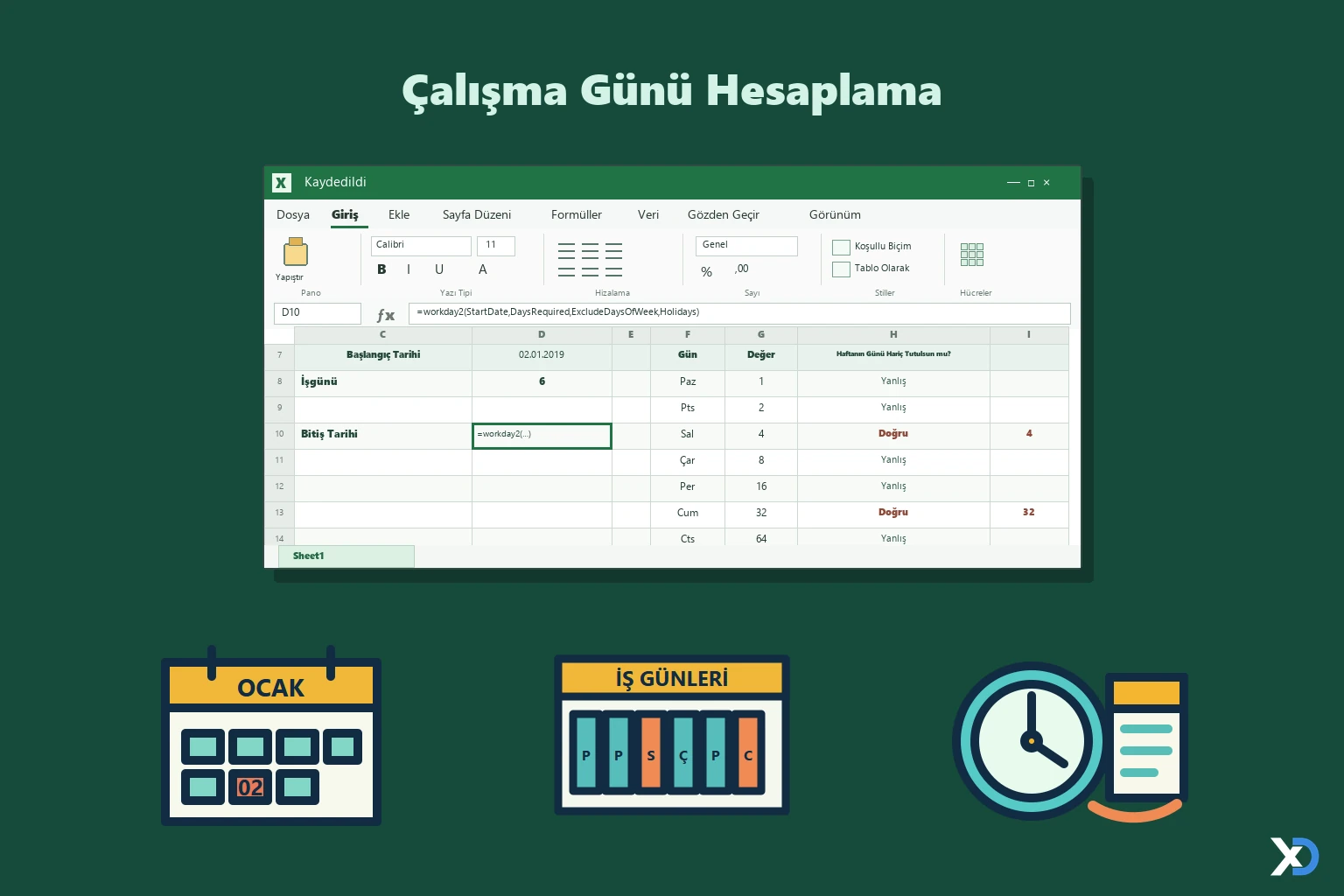
Bu dosya, bir başlangıç tarihinden itibaren istenen sayıda çalışma günü sonrasındaki bitiş tarihini hesaplar. Excel'in İŞGÜNÜ (WORKDAY) fonksiyonundan farklı olarak hafta sonunun Cumartesi-Pazar olmasıyla sınırlı kalmaz; hariç tutulacak haftanın günlerini siz seçersiniz. Tatil günleri de ayrı bir listeden hesaba katılır.
Dosya makro içerir, açarken makroları etkinleştirmeniz gerekir.
Dosya makro içerir, açarken makroları etkinleştirmeniz gerekir.
Dosyanın içeriği
Dosyada tek sayfa vardır: Sheet1. Girişler mavi, sonuçlar kırmızı renkle gösterilir.- Tarihler: Başlangıç tarihi, gerekli gün sayısı ve hesaplanan bitiş tarihi hücreleri.
- Gün tablosu: Haftanın günleri (Paz, Çar, Per, Cum, Cts vb.) ve "Haftanın Günü Hariç Tutulsun mu?" sütunu. Hariç tutmak istediğiniz günü bu sütunda işaretlersiniz.
- Tatil listesi: Hariç tutulacak tarihlerin yazıldığı C18:C28 aralığı.
Kullanılan formüller
=IF(H9=TRUE,G9,""): Haftanın günü hariç tutulmak üzere işaretlenmişse o günün sayısal değerini döndürür, değilse boş bırakır.=workday2(StartDate,DaysRequired,ExcludeDaysOfWeek,Holidays)(D10): Bitiş tarihini hesaplayan, makro ile tanımlı özel fonksiyondur.
Makrolar
- modBetterWorkday / Workday2: Başlangıç tarihinden itibaren gün gün ilerler. Hariç tutulan haftanın günlerini ve tatil listesindeki tarihleri saymaz, çalışılan gün sayısı istenen sayıya ulaşınca o tarihi döndürür. Haftanın günleri toplanabilen değerlerle (Pazar 1, Pazartesi 2, Salı 4 ... Cumartesi 64) tanımlanır; birden fazla günü hariç tutmak için değerler toplanır. Gün sayısı negatifse, tüm günler hariç tutulmuşsa veya döngü sınırı aşılırsa sonuç #VALUE! hatası olur.
Nasıl kullanılır
- Dosyayı açın ve makroları etkinleştirin.
- Başlangıç tarihini ve gerekli çalışma günü sayısını mavi giriş hücrelerine yazın.
- Gün tablosunda hariç tutmak istediğiniz günleri işaretleyin.
- Resmi tatil ve izin tarihlerini tatil listesine girin.
- Bitiş tarihini D10 hücresinde kırmızı sonuç olarak görün.
ExcelDepo tarafından daha fazla dosya
-
 Bilanço ve Finansal Analiz ŞablonuHesap kodlu bilanço ve gelir tablosundan oran analizi, dört pano ve rapor üreten Excel şablonu
-
 Devamsızlık ve Geç Kalma Takibi ile Absenteeism Oranı HesaplamaDevamsızlık ve geç kalma kayıtlarından kayıp saati ve absenteeism oranını hesaplayan panolu şablon
-
Excel VAR FonksiyonuWEEKDAY fonksiyonunun örneklerle anlatıldığı, ay içindeki gün tarihlerini bulan Excel dosyası
-
 Virgülle Ayrılan Metni Birden Çok Sütuna BölmeVirgülle ayrılmış metni sütunlara bölme örnekleri ve alıştırma verileri
-
 Excel İmsakiye BitlisBitlis ve 6 ilçesi için 2026 Ramazan imsak, öğle ve akşam vakitleri tek dosyada
-
Excel SANLOG2 FonksiyonuIMREAL işlevinin kullanımını dört örnek sayfayla gösteren İngilizce Excel dosyası
-
Excel SİNH FonksiyonuSTDEV fonksiyonunu açıklayan ve dört örnekle gösteren İngilizce Excel dosyası
-
 Aggregate Toplama İşlevini KullanmaAGGREGATE (TOPLAMA) işlevinin seçenek kodlarını örneklerle gösteren Excel çalışma kitabı





