

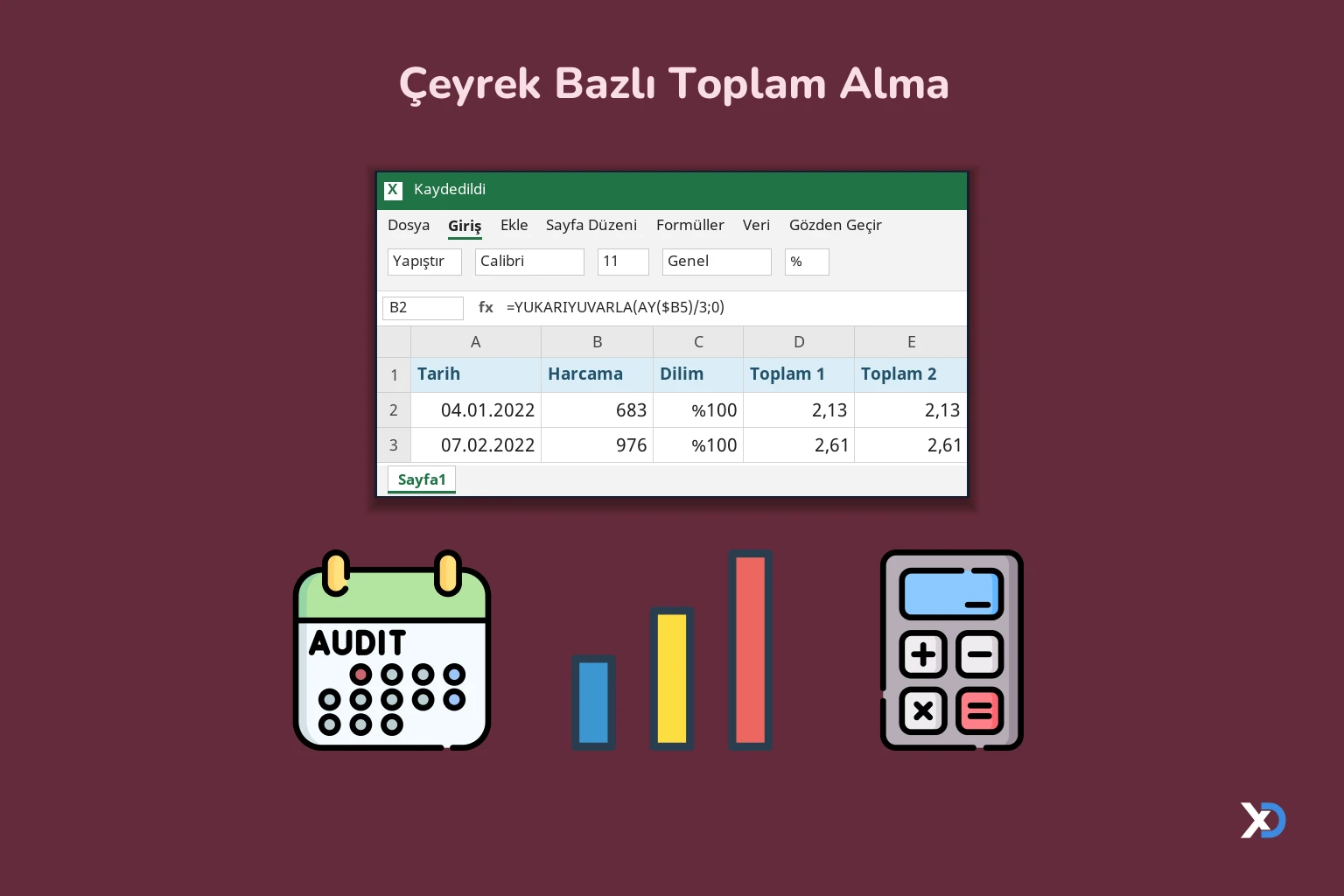
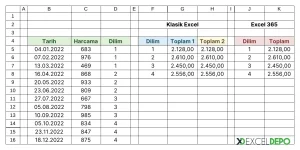
Bu şablonda tarih ve harcama tutarından oluşan bir liste, yılın dört çeyreğine göre toplanır. Aynı sonuca klasik Excel'de iki, Excel 365'te bir yöntemle ulaşılır; böylece yöntemler yan yana karşılaştırılabilir.
Toplam 1 sütununda yardımcı Dilim sütununa göre ETOPLA ile toplam alınır:
Toplam 2 sütununda yardımcı sütun kullanmadan TOPLA.ÇARPIM ile aynı sonuç alınır:
Excel 365 bölümündeki J4 hücresi LET fonksiyonuyla tarihleri, harcamaları ve çeyrek numaralarını adlandırır ve dilim bazlı toplamları tek formülle döndürür. Bu formül yalnızca Excel 365 ve LET destekleyen sürümlerde çalışır.
Dosyanın içeriği
Dosyada Sayfa1 adlı tek sayfa bulunur.- B4:D16: Tarih, Harcama ve Dilim sütunları. 04.01.2022 tarihinden başlayan 12 harcama kaydı yer alır; Dilim sütunu çeyrek numarasını (1-4) hesaplar.
- F4:H8: "Klasik Excel" bölümü. Dilim 1-4 için Toplam 1 ve Toplam 2 sütunlarında iki farklı formülün sonucu gösterilir.
- J4:K8: "Excel 365" bölümü. Dilim ve Toplam sütunlarında dinamik dizi sonucu yer alır.
Kullanılan formüller
Dilim sütununda ayın çeyreğe çevrilmesi için TAVANAYUVARLA ve AY kullanılır:=YUKARIYUVARLA(AY($B5)/3;0)Toplam 2 sütununda yardımcı sütun kullanmadan TOPLA.ÇARPIM ile aynı sonuç alınır:
=TOPLA.ÇARPIM((YUKARIYUVARLA(AY($B$5:$B$16)/3;0)=F5)*$C$5:$C$16)=SUMPRODUCT((ROUNDUP(MONTH($B$5:$B$16)/3,0)=F5)*$C$5:$C$16)Nasıl kullanılır
- B5:C16 aralığına kendi tarih ve harcama verilerinizi girin.
- Dilim sütunundaki formülleri veri satırı sayısına göre aşağı kopyalayın.
- Toplam 1 ve Toplam 2 sütunlarında çeyrek toplamlarını kontrol edin.
- Excel 365 kullanıyorsanız J4 hücresindeki sonucu da karşılaştırın.
Galeri
-
 Çeyrek Bazlı Toplam Alma - 1
ExcelDepo tarafından daha fazla dosya
-
 2027 Excel Takvimi365 satırlık günlük plan, yazdırılabilir ay sayfası ve tamamlanma oranı veren 2027 ajandası
-
 2027 Tatil Günleri2027'nin 16 resmî tatilini çözümler, 1-3 gün izinle en uzun kesintisiz tatili planlar
-
 2027 Excel Takvimi ve Resmî Tatiller2027'nin 61 haftalık takvimi, 16 resmî tatili ve 24 köprü günü izin senaryosu tek dosyada
-
 Tabbed Latest Content - Latest Posts, Threads and Resources Widget for XenForo 2.3One tabbed block for latest posts, new threads, unanswered threads, resources and reviews.
-
 Download Countdown & Downloaders - Server-Enforced Download Timer for XenForo 2.3Make visitors wait before downloading attachments and XFRM files, and see who downloaded them.
-
 Fiyat Teklif Formu OluşturmaKalem maliyetlerinden ara toplamı, vergiyi ve genel toplamı hesaplayan yazdırılabilir teklif formu
-
 İnsan Kaynakları Mülakat Değerlendirme FormuAdayı 29 kriterde 1 ile 5 arasında puanlar, ağırlıklı toplamı ve değerlendirme bandını gösterir
-
 Gelir Gider Tablosu OluşturmaOn iki aylık gelir, gider ve vergi kalemlerinden net kazancı hesaplayıp grafikli panelde özetler








