

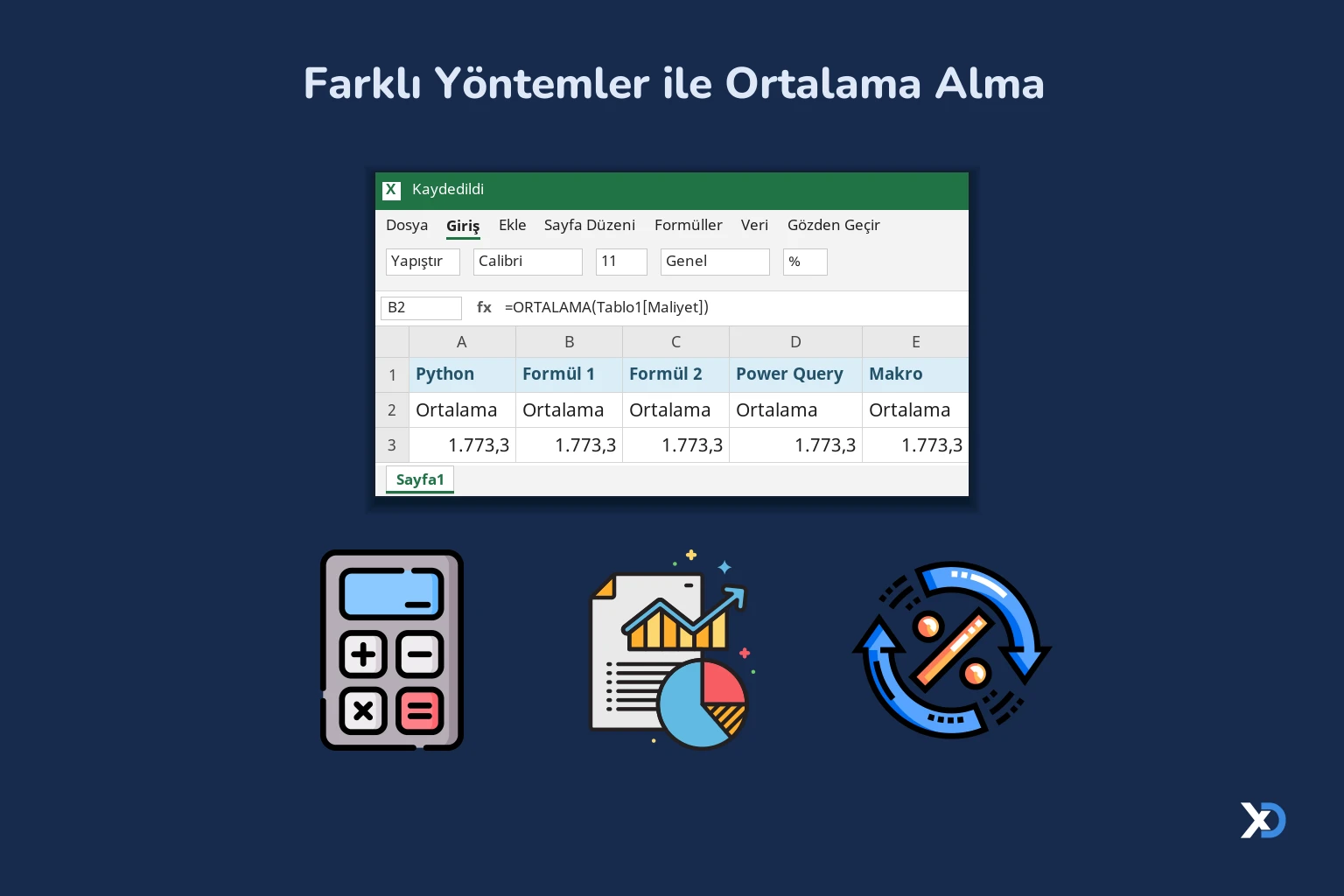
Dosya, aynı veri setinin ortalamasını beş ayrı yöntemle hesaplayarak yöntemleri yan yana karşılaştırır. Başlangıç düzeyindeki kullanıcılar için hazırlanmıştır. Dosya makro içerir, açarken makroları etkinleştirmeniz gerekir.
Formül 2 sütununda ALTTOPLAM fonksiyonunun 1 numaralı işlevi (ortalama) kullanılır:
Python sütununda (E4) Excel'in Python hücre özelliği kullanılır. B3:C13 aralığı başlıklarla birlikte DataFrame olarak okunur ve Maliyet sütununun mean() değeri alınır. Bu yöntem Python desteği olan Excel sürümlerinde çalışır.
Power Query yönteminde Tablo1 okunur, sütun türleri tam sayıya çevrilir ve List.Average ile Maliyet ortalaması hesaplanır.
Dosyanın içeriği
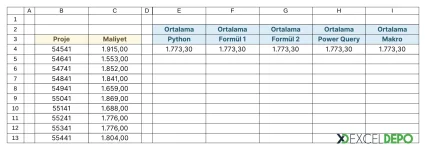
- Sayfa1: Proje ve Maliyet sütunlarından oluşan, B3:C13 aralığındaki Tablo1 adlı tablo yer alır. Tabloda 11 proje kaydı bulunur.
- E3:I3 başlıklarında Python, Formül 1, Formül 2, Power Query ve Makro yöntemleri sıralanır; sonuçlar E4:I4 hücrelerindedir.
- Formül 1, Formül 2 ve Power Query yöntemlerinin sonucu 1773,3 olarak hesaplanır.
Kullanılan formüller
Formül 1 sütununda ortalama, tablo sütununa başvurularak alınır:Formül 2 sütununda ALTTOPLAM fonksiyonunun 1 numaralı işlevi (ortalama) kullanılır:
Python sütununda (E4) Excel'in Python hücre özelliği kullanılır. B3:C13 aralığı başlıklarla birlikte DataFrame olarak okunur ve Maliyet sütununun mean() değeri alınır. Bu yöntem Python desteği olan Excel sürümlerinde çalışır.
Power Query yönteminde Tablo1 okunur, sütun türleri tam sayıya çevrilir ve List.Average ile Maliyet ortalaması hesaplanır.
Makrolar
- MakroOrtalama (Module1): Bir hücre aralığı alan kullanıcı tanımlı fonksiyondur. Aralığın ortalamasını Excel'in Average fonksiyonuyla hesaplayıp döndürür. Sayfada I4 hücresinde kullanılır.
- Makro ayrı bir düğmeyle çalıştırılmaz; hücreye fonksiyon olarak yazılır. Kodda dosya silme ya da dış bağlantı bulunmaz.
Nasıl kullanılır
- Dosyayı açın ve makroları etkinleştirin.
- Sayfa1'de Maliyet sütunundaki değerleri kendi verilerinizle değiştirin; tablo genişletildiğinde formüller yeni satırları da kapsar.
- E4:I4 hücrelerinden yöntemlerin sonuçlarını karşılaştırın.
- Makro yöntemi için aşağıdaki biçimde yazılmış I4 hücresini başka bir tabloya uyarlayabilirsiniz:
=MakroOrtalama(Tablo1[Maliyet]) - Power Query sonucunu güncellemek için Veri sekmesinden Tümünü Yenile komutunu kullanın.
Galeri
-
 Farklı Yöntemler ile Ortalama Alma - 1
ExcelDepo tarafından daha fazla dosya
-
 2027 Excel Takvimi365 satırlık günlük plan, yazdırılabilir ay sayfası ve tamamlanma oranı veren 2027 ajandası
-
 2027 Tatil Günleri2027'nin 16 resmî tatilini çözümler, 1-3 gün izinle en uzun kesintisiz tatili planlar
-
 2027 Excel Takvimi ve Resmî Tatiller2027'nin 61 haftalık takvimi, 16 resmî tatili ve 24 köprü günü izin senaryosu tek dosyada
-
 Tabbed Latest Content - Latest Posts, Threads and Resources Widget for XenForo 2.3One tabbed block for latest posts, new threads, unanswered threads, resources and reviews.
-
 Download Countdown & Downloaders - Server-Enforced Download Timer for XenForo 2.3Make visitors wait before downloading attachments and XFRM files, and see who downloaded them.
-
 Fiyat Teklif Formu OluşturmaKalem maliyetlerinden ara toplamı, vergiyi ve genel toplamı hesaplayan yazdırılabilir teklif formu
-
 İnsan Kaynakları Mülakat Değerlendirme FormuAdayı 29 kriterde 1 ile 5 arasında puanlar, ağırlıklı toplamı ve değerlendirme bandını gösterir
-
 Gelir Gider Tablosu OluşturmaOn iki aylık gelir, gider ve vergi kalemlerinden net kazancı hesaplayıp grafikli panelde özetler









