
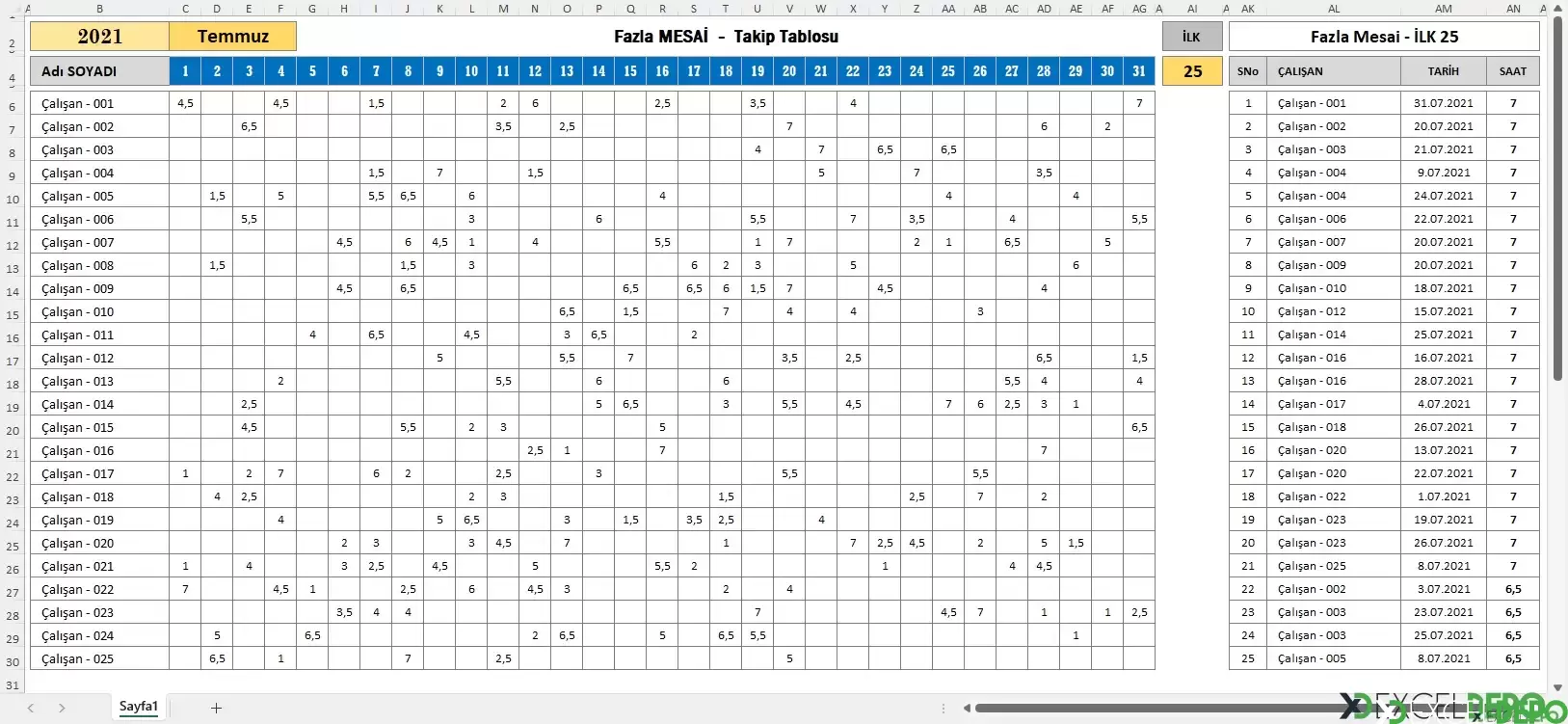
Puantaj takibinde fazla mesainin izlenmesi ve en çok mesai yapan çalışanlara hızlıca ulaşılması önemli bir ihtiyaçtır. Bu şablon, açılan listeden seçtiğiniz döneme ait günlük mesai kayıtlarını gösterir ve o dönemde en çok fazla mesai yapan ilk X çalışanı ayrı bir listede sunar.
Önemli: Dosyada kullanılan fonksiyonlar Excel 365 sürümünü gerektirir. Farklı bir sürümde çalışmayabilir.
Önemli: Dosyada kullanılan fonksiyonlar Excel 365 sürümünü gerektirir. Farklı bir sürümde çalışmayabilir.
Dosyanın içeriği
Dosyada tek sayfa vardır: Sayfa1.- Sol bölüm (B:AG civarı): Yıl bilgisi (B2, örnekte 2021), ay seçimi ve çalışan adlarının bulunduğu puantaj tablosu. Tarihler 4. satırda, çalışanlara ait günlük fazla mesai saatleri 6. satırdan itibaren yer alır. Örnekte Çalışan - 001'den Çalışan - 007'ye kadar kayıtlar vardır.
- Sağ bölüm (AI:AT civarı): Kaç kişinin listeleneceğini belirttiğiniz hücre (AI sütunu) ile çalışan adı ve toplam mesai bilgilerinin görüntülendiği sonuç listesi.
- Dosyada 2 adet veri doğrulama (açılan liste) bulunur. Dönem seçimi bunlardan yapılır.
Kullanılan formüller
AK2: ="Fazla Mesai - "&IF(AI4="","TÜM Liste","İLK "&AI4)Sonuç listesinin başlığını oluşturur. AI4 boşsa "Fazla Mesai - TÜM Liste", sayı girilmişse "Fazla Mesai - İLK 25" gibi bir başlık üretir.- Tanımlı ad Tbl: KAYDIR (OFFSET), GÜN (DAY), SERİAY (EOMONTH) ve TARİHSAYISI (DATEVALUE) fonksiyonlarıyla seçilen ayın gün sayısı kadar sütunu kapsayan dinamik bir aralık tanımlar. Böylece ay 28, 30 ya da 31 gün olsa da tablo seçilen aya göre otomatik daralır veya genişler.
Nasıl kullanılır
- Excel 365 ile dosyayı açın.
- Açılan listelerden yılı ve ayı seçin.
- Puantaj tablosuna çalışanların günlük fazla mesai saatlerini girin.
- AI sütunundaki ilgili hücreye listelemek istediğiniz çalışan sayısını yazın. Boş bırakırsanız tüm liste görüntülenir.
- Sağ taraftaki listeden en çok fazla mesai yapan çalışanları inceleyin.


