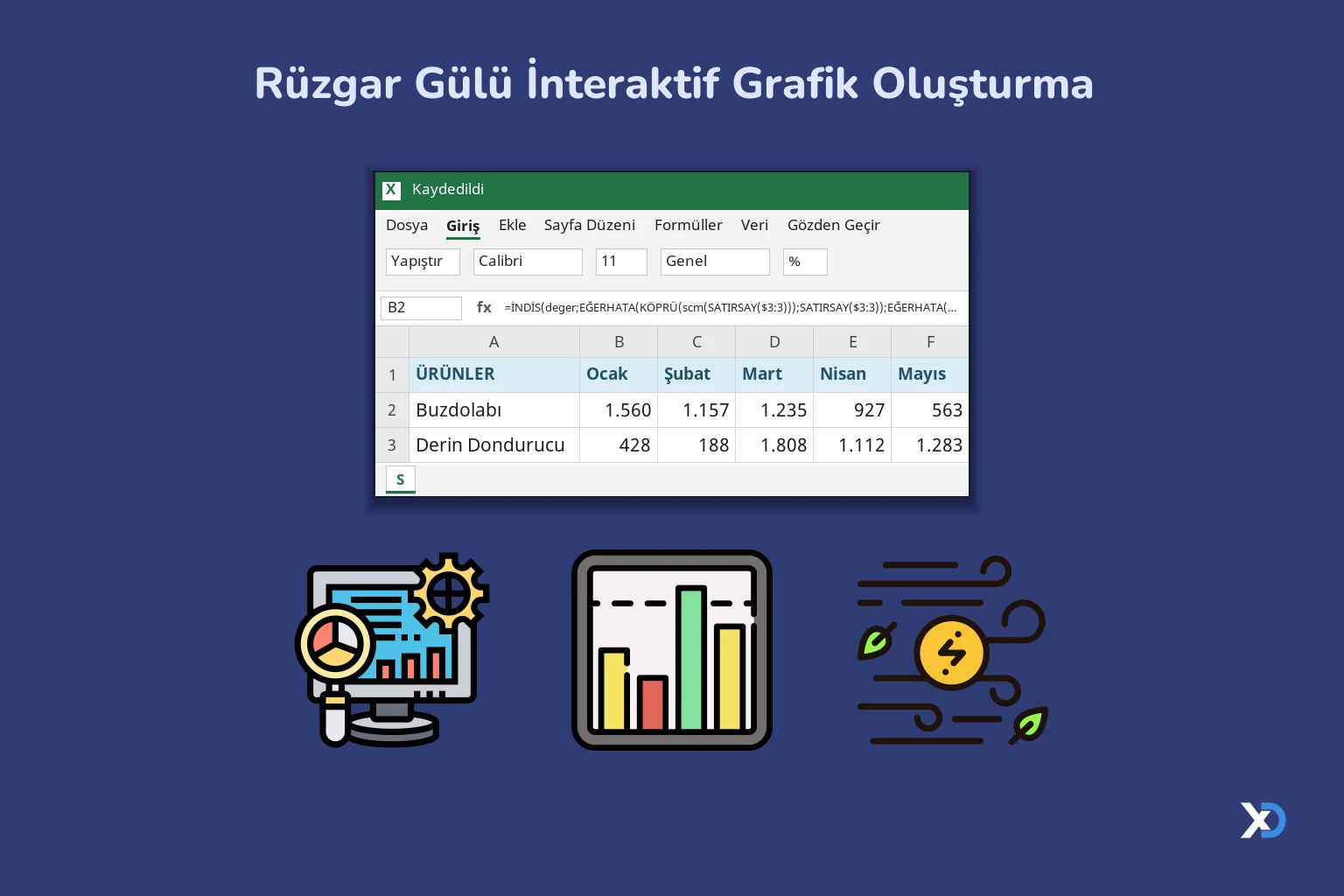
Bu dosya, 8 ürünün Ocak-Haziran satış adetlerini gösteren interaktif bir rüzgar gülü grafiği örneğidir. Tabloda fare ile üzerine gelinen ürün ve ay hücresi grafikte öne çıkarılır. Grafik, bu seçime göre yeniden çizilir.
Dosya makro içerir, açarken makroları etkinleştirmeniz gerekir.
H sayfasında İNDİS ile seçilen ürün ve ay adı alınır. SÜTUNSAY ve EĞER ile seçilen dilim dışındaki seriler üretilir. Seçilen dilimin açı aralığı VE ile denetlenir. Böylece dilim ayrı bir seri olarak çizilir ve farklı biçimlendirilir.
Dosya makro içerir, açarken makroları etkinleştirmeniz gerekir.
Dosyanın içeriği
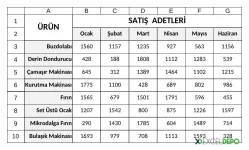
- Veri: ÜRÜN ve SATIŞ ADETLERİ tablosu. Buzdolabı, Derin Dondurucu, Çamaşır Makinası, Kurutma Makinası, Fırın, Set Üstü Ocak, Mikrodalga Fırın ve Bulaşık Makinası için Ocak-Haziran adetleri B3:G10 aralığındadır.
- S: "İnteraktif RÜZGAR GÜLÜ" başlıklı ana sayfa. ÜRÜNLER listesi ve SATIŞ ADETLERİ tablosu (D8:I15) burada yer alır, grafikler de bu sayfadadır. Altında seçimin değerlerin üzerine fare gezdirilerek yapıldığını belirten not bulunur.
- H: Grafiğin yapılışını anlatan yardımcı sayfa. Seçilen satır ve kolon (B1, B2), seçilen ürün ile ay, açı sütunu (N sütunu) ve "Grafik Serileri" hesapları burada tutulur.
Kullanılan formüller
S sayfasındaki değer hücreleri İNDİS ile Veri sayfasındaki deger adlı aralıktan okunur. Satır ve sütun numarası EĞERHATA ve KÖPRÜ içinde makro fonksiyonlarına gönderilir. Bu yapı, fare hücrenin üzerine geldiğinde seçimin kaydedilmesini sağlar.H sayfasında İNDİS ile seçilen ürün ve ay adı alınır. SÜTUNSAY ve EĞER ile seçilen dilim dışındaki seriler üretilir. Seçilen dilimin açı aralığı VE ile denetlenir. Böylece dilim ayrı bir seri olarak çizilir ve farklı biçimlendirilir.
Makrolar
Fonk modülünde iki fonksiyon vardır. Bunlar, hücre formülleri tarafından çağrılır.- Scm: Gelen satır numarasını H sayfasındaki s adlı hücreye (B1) yazar.
- Syc: Gelen sütun numarasını k adlı hücreye (B2) yazar.
Nasıl kullanılır
- Dosyayı açın ve makroları etkinleştirin.
- S sayfasında SATIŞ ADETLERİ tablosundaki bir hücrenin üzerine fareyi getirin.
- Seçilen ürün ve aya ait dilimin grafikte öne çıktığını izleyin.
- Kendi verinizi kullanmak için Veri sayfasındaki ürün adlarını ve adetleri değiştirin. S sayfasındaki tablo ve grafikler bu verilere göre güncellenir.
- Grafiğin nasıl kurulduğunu görmek için H sayfasını inceleyin.
Galeri
-
 Rüzgar Gülü İnteraktif Grafik Oluşturma - 1
52779 tarafından daha fazla dosya
-
 Farklı Genişliklerde Sütun Grafiği OluşturmaSütun genişliği veriye göre değişen, makro destekli renkli sütun grafiği
-
 Grafik KelebekKoordinat tablosu olmadan, ad tanımlarıyla polar denklemden kelebek grafiği çizen şablon
-
 Önceki Yıl ile Şimdiki Yılın AYNI Aylarının KarşılaştırılmasıAynı ayların iki yıllık değerlerini fark ve % değişimle tek grafikte karşılaştırın
-
 Düşeyara İkinci Değeri GetirmeDÜŞEYARA'nın getiremediği ikinci eşleşmeyi İNDİS ile getiren iki formül yöntemi
-
 Çalışanları Cinsiyet Bazlı Yüzdesel DağıtmaYıllara göre kadın-erkek çalışan dağılımını simgeli grafikle gösteren Excel dosyası
-
 PONCELET Teoremi - 02Elips üzerinde Poncelet teoreminin teğetlerle etkileşimli grafik gösterimi
-
 Arbelos Bankoff ÇemberiArbelos çiziminde Bankoff çemberini yarıçap ve oran değerleriyle grafik üzerinde gösteren şablon
-
 Karenin Döndürülmesi ile ElipsKarenin döndürülmesiyle çizilen elips eğrisini kaydırma çubuklarıyla canlandıran şablon