

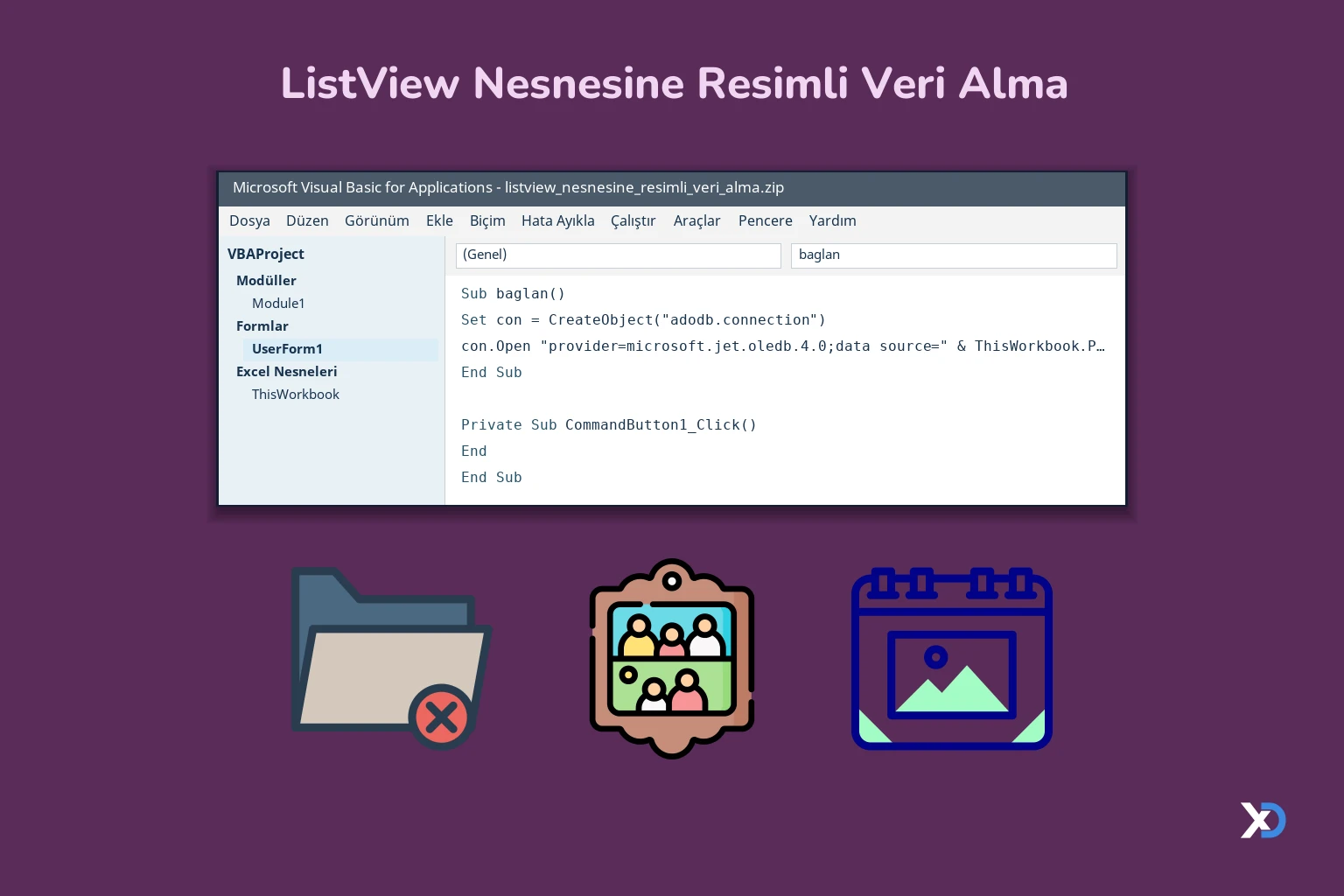
Bu kaynak, bir UserForm üzerindeki ListView nesnesinde klasörde kayıtlı resimlerin nasıl gösterileceğini örnekler. Kurumlar, Access veritabanından okunarak simgeleriyle birlikte ListView1 içinde listelenir; bir kuruma tıklandığında o kuruma ait numaralar ikinci ListView'e (ListView2) alınır.
Dosyanın içeriği
Zip paketinde şu öğeler bulunur:- ListViewe Resimli Veri Almak.xlsm: makro içeren çalışma kitabı. Sayfa1, Sayfa2 ve Sayfa3 boştur; çalışma UserForm1 üzerinde yürür.
- Resimler klasörü: EXCELDEPO, EXCELDOSYALARI, EXCELDESTEK ve resimyok adlı jpg dosyaları. resimyok, görseli bulunmayan kurumlar için kullanılır.
- Datalar klasörü: Data.mdb veritabanı. Kodda FIRMALAR tablosu ve bu tablodaki kurum ile numara alanları kullanılır.
Makrolar
Dosya makro içerir, açarken makroları etkinleştirmeniz gerekir. Kod yalnızca yerel klasörlerdeki veriyi okur; dosya silme ya da dışarıya bağlantı işlemi yoktur.- Workbook_Open: Dosya açılınca UserForm1'i gösterir. Module1 içindeki düğme makrosu da aynı formu açar.
- UserForm_Initialize: Veritabanına bağlanır, Resimler klasöründeki jpg dosyalarını dosya adıyla (uzantısız) ImageList1 içine yükler.
- UserForm_Activate: ListView1'i simge görünümünde açar. Her kurum için FIRMALAR tablosundaki kayıt sayısını etiketin yanına parantez içinde yazar. Kurum adıyla aynı adlı resim varsa onu, yoksa resimyok görselini atar.
- ListView1_Click: Seçilen kurumun numaralarını sorgular ve ListView2'de KAYITLI NUMARALAR sütunuyla listeler; kayıt yoksa listeyi temizler.
- ListView2_Click: Seçilen numarayı MsgBox ile gösterir.
- CommandButton1_Click: Uygulamayı sonlandırır.
- ListView1_BeforeLabelEdit ve ListView2_BeforeLabelEdit: Etiketlerin elle düzenlenmesini engeller.
ListView hakkında önemli not
ListView nesnesi Excel ile varsayılan olarak gelmez; MSCOMCTL.OCX dosyasının sistemde kayıtlı olması gerekir. Nesne 32 bit'tir ve 64 bit sistemlerde kaydedilemez, dolayısıyla çalışmaz. Örnek 32 bit sistemde çalıştırılmıştır. Veritabanı bağlantısı Jet 4.0 sağlayıcısını kullanır.Nasıl kullanılır
- Zip dosyasını açın; xlsm, Resimler ve Datalar öğelerini aynı klasörde tutun, çünkü kod yolları çalışma kitabının konumuna göre oluşturur.
- 32 bit Office kullandığınızdan ve MSCOMCTL.OCX'in kayıtlı olduğundan emin olun.
- xlsm dosyasını açın ve makroları etkinleştirin; UserForm1 otomatik görüntülenir.
- ListView1'de bir kuruma tıklayın; numaralar ikinci listede görüntülenir.
- Yeni resim eklemek için jpg dosyasını Resimler klasörüne kurum adıyla kaydedin.
Galeri
-
 ListView Nesnesine Resimli Veri Alma - 1
ExcelDepo tarafından daha fazla dosya
-
 2027 Excel Takvimi365 satırlık günlük plan, yazdırılabilir ay sayfası ve tamamlanma oranı veren 2027 ajandası
-
 2027 Tatil Günleri2027'nin 16 resmî tatilini çözümler, 1-3 gün izinle en uzun kesintisiz tatili planlar
-
 2027 Excel Takvimi ve Resmî Tatiller2027'nin 61 haftalık takvimi, 16 resmî tatili ve 24 köprü günü izin senaryosu tek dosyada
-
 Tabbed Latest Content - Latest Posts, Threads and Resources Widget for XenForo 2.3One tabbed block for latest posts, new threads, unanswered threads, resources and reviews.
-
 Download Countdown & Downloaders - Server-Enforced Download Timer for XenForo 2.3Make visitors wait before downloading attachments and XFRM files, and see who downloaded them.
-
 Fiyat Teklif Formu OluşturmaKalem maliyetlerinden ara toplamı, vergiyi ve genel toplamı hesaplayan yazdırılabilir teklif formu
-
 İnsan Kaynakları Mülakat Değerlendirme FormuAdayı 29 kriterde 1 ile 5 arasında puanlar, ağırlıklı toplamı ve değerlendirme bandını gösterir
-
 Gelir Gider Tablosu OluşturmaOn iki aylık gelir, gider ve vergi kalemlerinden net kazancı hesaplayıp grafikli panelde özetler









