

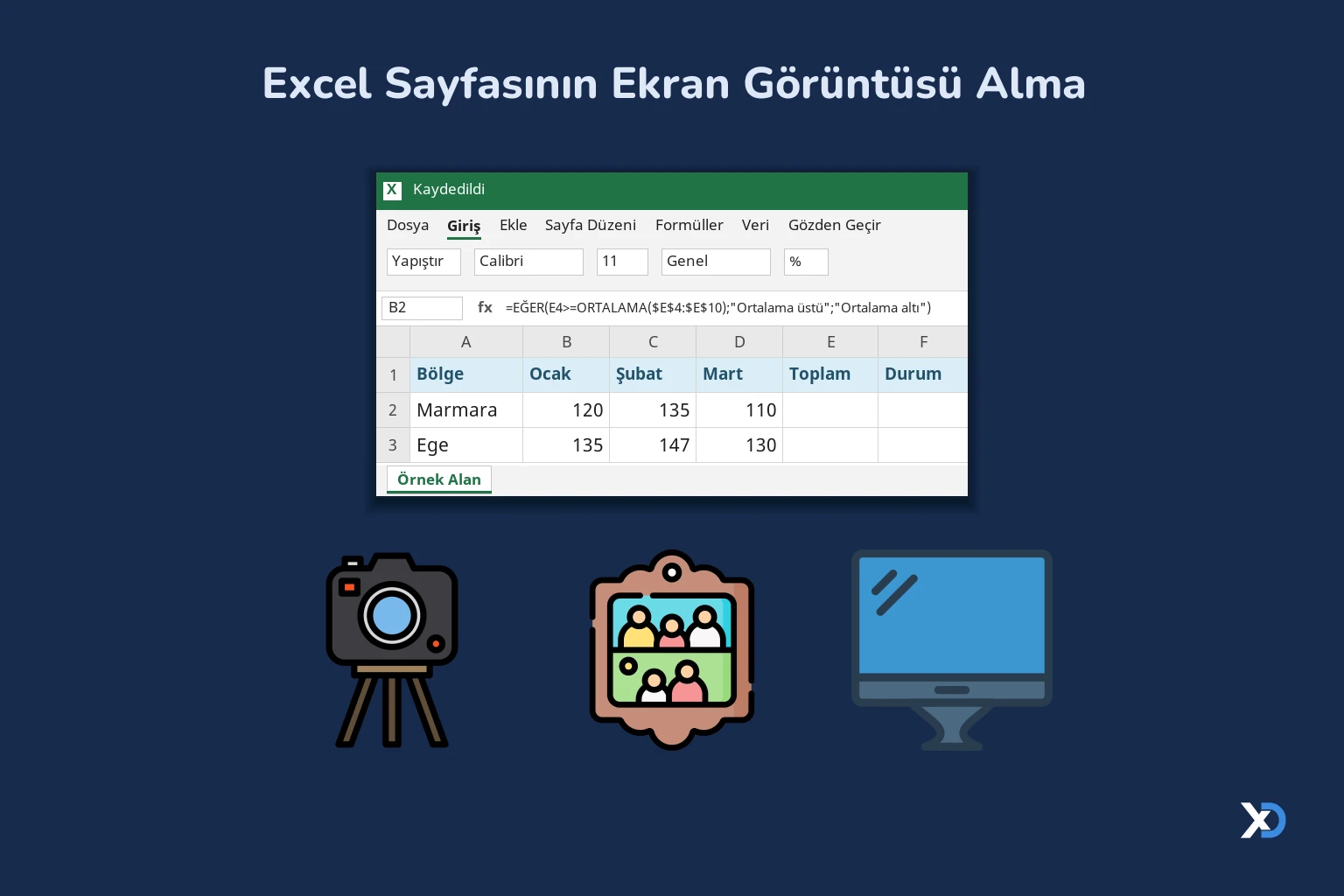
Bu dosya, Excel sayfasında belirlenen bir hücre alanının resmini alıp istenen hücreye eklemeyi anlatır. Eklenen resim kaynak aralığa bağlıdır; kaynak değerler değiştiğinde resim de güncellenir. Dosya örnek bir tablo, Kamera aracı adımları ve aynı işi yapan VBA kodunu içerir.
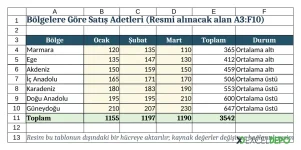
Durum sütununda toplam, tüm bölgelerin ortalamasıyla karşılaştırılır:
Son satırdaki aylık ve genel toplamlar TOPLA ile alınır.
Dosyanın içeriği
- Örnek Alan: Bölge, Ocak, Şubat, Mart, Toplam ve Durum sütunlarından oluşan satış tablosu. Yedi bölgenin adet değerleri A3:F10 aralığında, genel toplamlar son satırdadır. Resmi alınacak örnek alan bu tablodur.
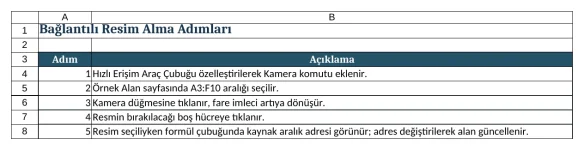
- Kamera Aracı: Kamera komutunun Hızlı Erişim Araç Çubuğuna eklenmesi, alanın seçilmesi ve resmin bırakılacağı hücrenin gösterilmesi gibi beş adım.
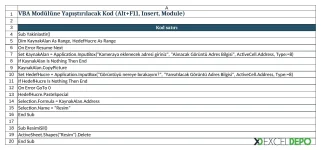
- Makro Kodu: Yakinlastir ve ResimiSil adlı iki yordamın metni.
Kullanılan formüller
Örnek Alan sayfasında her bölgenin üç aylık toplamı şu formülle hesaplanır:=SUM(B4:D4)Makrolar
Dosya .xlsx biçimindedir ve makro çalıştırmaz. Kod Makro Kodu sayfasında metin olarak durur. Kullanmak için kod bir VBA modülüne yapıştırılır ve dosya makro destekli (.xlsm) kaydedilir. Makro destekli dosyayı açarken makroları etkinleştirmeniz gerekir.- Yakinlastir: Bir InputBox ile resmi alınacak alanı sorar, alanı resim olarak kopyalar, ikinci InputBox ile resmin bırakılacağı hücreyi sorar ve yapıştırır. Resim "Resim" adını alır ve formülü kaynak adrese bağlanır. İptal edilirse işlem sonlanır.
- ResimiSil: Etkin sayfadaki "Resim" adlı nesneyi siler.
Nasıl kullanılır
- Örnek Alan sayfasında A3:F10 aralığını seçin.
- Kamera Aracı sayfasındaki adımlara göre Kamera komutunu ekleyin, düğmeye tıklayın ve resmin bırakılacağı boş hücreye tıklayın.
- Makro ile çalışmak için Alt+F11 ile VBA düzenleyicisini açın, Insert > Module ile modül ekleyin ve Makro Kodu sayfasındaki satırları yapıştırın.
- Yakinlastir makrosunu çalıştırın; önce kaynak alanı, sonra hedef hücreyi seçip Tamam deyin.
- Tablodaki değerleri değiştirerek resmin güncellendiğini kontrol edin; resmi kaldırmak için ResimiSil makrosunu çalıştırın.
Galeri
-
 Excel Sayfasının Ekran Görüntüsü Alma - 1
-
 Excel Sayfasının Ekran Görüntüsü Alma - 2
-
 Excel Sayfasının Ekran Görüntüsü Alma - 3
ExcelDepo tarafından daha fazla dosya
-
 2027 Excel Takvimi365 satırlık günlük plan, yazdırılabilir ay sayfası ve tamamlanma oranı veren 2027 ajandası
-
 2027 Tatil Günleri2027'nin 16 resmî tatilini çözümler, 1-3 gün izinle en uzun kesintisiz tatili planlar
-
 2027 Excel Takvimi ve Resmî Tatiller2027'nin 61 haftalık takvimi, 16 resmî tatili ve 24 köprü günü izin senaryosu tek dosyada
-
 Tabbed Latest Content - Latest Posts, Threads and Resources Widget for XenForo 2.3One tabbed block for latest posts, new threads, unanswered threads, resources and reviews.
-
 Download Countdown & Downloaders - Server-Enforced Download Timer for XenForo 2.3Make visitors wait before downloading attachments and XFRM files, and see who downloaded them.
-
 Fiyat Teklif Formu OluşturmaKalem maliyetlerinden ara toplamı, vergiyi ve genel toplamı hesaplayan yazdırılabilir teklif formu
-
 İnsan Kaynakları Mülakat Değerlendirme FormuAdayı 29 kriterde 1 ile 5 arasında puanlar, ağırlıklı toplamı ve değerlendirme bandını gösterir
-
 Gelir Gider Tablosu OluşturmaOn iki aylık gelir, gider ve vergi kalemlerinden net kazancı hesaplayıp grafikli panelde özetler








