İki Değerin Oranını Excel Formülleriyle Farklı Biçimlerde Gösterme
Bu çalışma kitabı, iki sayısal değerin oranını Excel’de metin olarak göstermenin dört farklı yolunu yan yana inceler. Tek görünür Data sayfasında A sütunu Değer1, B sütunu Değer2 ve C sütunu Oran başlığını taşır. İkinci satırdan beşinci satıra kadar her satırda farklı bir formül vardır. Dosya büyük bir veri tabanı, otomatik raporlama sistemi ya da hazır bir finansal hesaplayıcı değildir. Amacı, aynı görünen iki nokta üst üste ayracına ulaşırken hesaplama yönteminin ve sonucun anlamının nasıl değiştiğini somut sayılarla göstermektir. Bu nedenle örnekler, oran formülü seçerken hangi çıktının gerçekten istendiğini tartışmak için kullanılabilir.Dosyanın Yapısı ve Örnek Girdiler
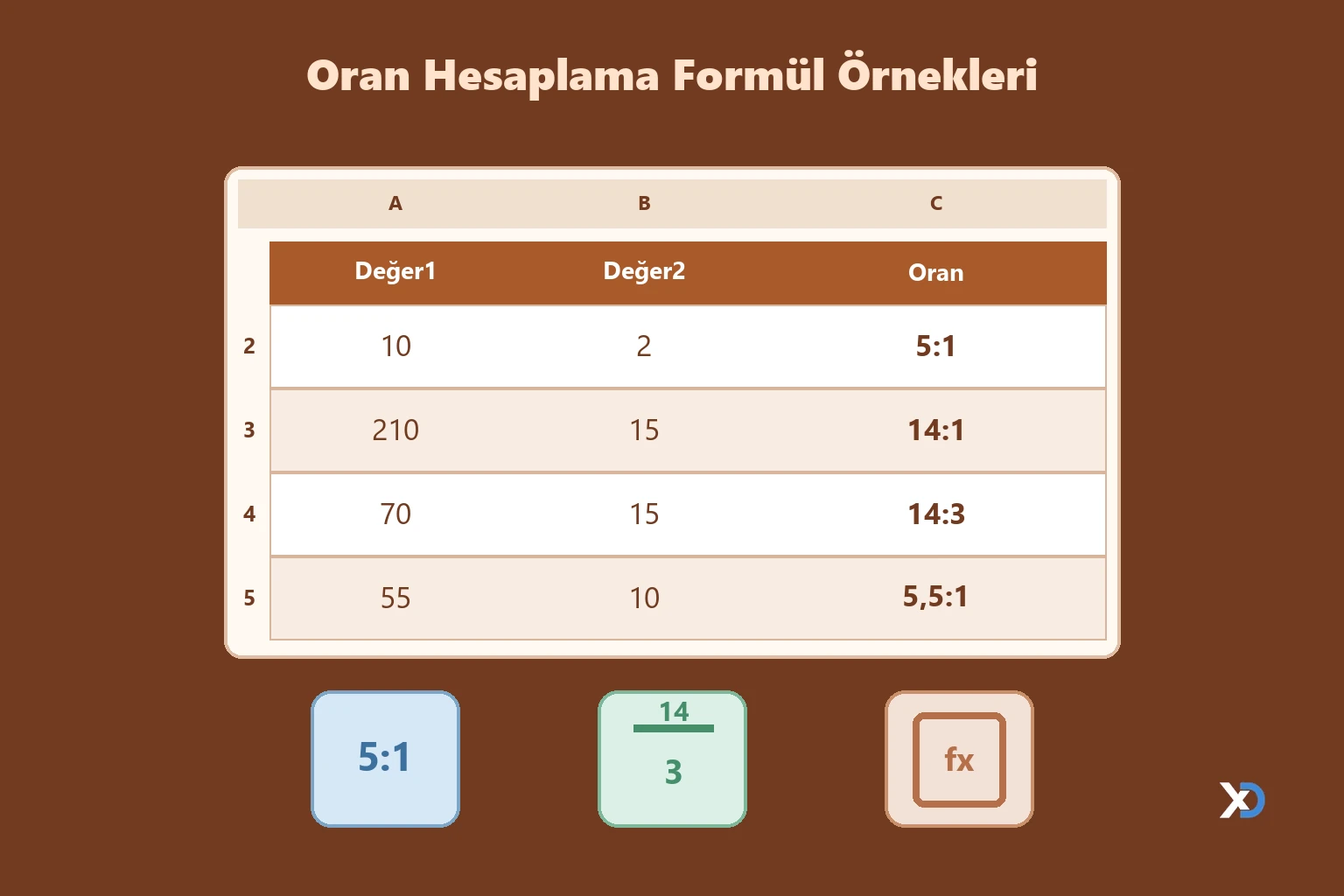
Görünür sayfa A1:C5 aralığını kullanır. İlk satır başlıklara ayrılmıştır; dört veri satırı A ve B sütunlarına yazılan değerleri C sütununda birleştirir. Dosya açıldığında 10 ve 2 girdileri 5:1, 210 ve 15 girdileri 14:1, 70 ve 15 girdileri 14:3, 55 ve 10 girdileri ise Türkçe sayı gösterimiyle 5,5:1 üretir. Oran hücreleri, bağımsız veri girişi değil formül sonucudur. Dolayısıyla bir örneği yeniden hesaplamak için ilgili satırın A ve B hücreleri değiştirilir; C hücresindeki formül korunur.Kitapta yalnızca Data sayfası bulunur. Sayfalar arasında başvuru, dış çalışma kitabı bağlantısı, makro, VBA projesi veya veri bağlantısı yoktur. Ayrı bir ayar ekranı, tablo nesnesi, grafik ve açılır liste bulunmadığından kullanım doğrudan hücreler üzerinden yürür. Bu yalın düzen, dört yöntemi aynı ekranda karşılaştırmayı kolaylaştırır. Örnek satırlardaki sayıların belirli bir iş alanını temsil ettiği varsayılmamalıdır; dosya yalnızca sayısal oranların yazımını gösterir.
İkinci Satırda Doğrudan Bölme ve Birim Oranı
C2 hücresindeki formül A2 değerini B2 değerine böler; bulunan bölümü iki nokta ve 1 metniyle birleştirir. A2 hücresindeki 10, B2 hücresindeki 2’ye bölündüğünde 5 bulunduğundan görünür sonuç 5:1 olur. Buradaki gösterim, ikinci değeri bir birime indirgemiş karşılaştırmadır. Sonuç 10:2 ifadesinin sadeleştirilmiş sayısal eşdeğerini bu örnekte verse de formülün genel işlemi iki tarafı ortak bölenle ayrı ayrı bölmek değildir: önce bölüm hesaplanır, ardından sağ tarafa sabit 1 eklenir.Bu ayrım, tam sayı çıkmayan girdilerde belirginleşir. Aynı satırda A2 değeri 12 ve B2 değeri 3 yapıldığında 4:1 elde edilir; testte bu değişim doğrulanmıştır. Bölüm kesirli olduğunda çıktı, çalışma ortamının sayı gösterimiyle yazılan kesirli bir birim oranına döner. C2’deki iki nokta bir hesaplama operatörü olarak kullanılmaz; bölme işlemi tamamlandıktan sonra oluşturulan metnin parçasıdır. Bu yüzden C2 sonucuyla yeni aritmetik yapılacaksa ilk kaynak değerler veya ayrıca hesaplanan sayısal bölüm kullanılmalıdır.
Üçüncü Satırda Ortak Bölenle Sadeleştirme
C3, A3 ve B3 girdilerini ayrı ayrı EBOB işlevinin bulduğu en büyük ortak bölenle böler; iki bölümü iki noktayla birleştirir. Örnekte 210 ile 15’in en büyük ortak böleni 15’tir. Sol taraf 210/15 ile 14, sağ taraf 15/15 ile 1 olur ve hücre 14:1 gösterir. İkinci satırdaki yöntemle aynı görsel sonuca ulaşılması, formüllerin aynı işlemi yaptığı anlamına gelmez. Burada iki bileşen birlikte sadeleştirilir; sağ taraf yalnızca örnek sayı çiftinin özelliği nedeniyle 1’e düşer.Bağımsız işlev testinde A3 ve B3 geçici olarak 12 ve 8 yapıldığında C3 sonucu 3:2 olmuştur. Bu test, formülün sağ tarafı sabit 1 tutmadığını, ortak bölen olan 4 ile her iki girdiyi böldüğünü gösterir. Tam sayılı ve ortak böleni bulunan karşılaştırmalar için bu satır daha uygun bir örnektir. Kesirli, metin veya boş girişlerde EBOB yaklaşımının beklentiye uyması garanti edilmez; önce girdi türü ve beklenen matematiksel tanım belirlenmelidir. Girdileri değiştirirken C3 formülünü silmemek, çalışma kitabının örnek niteliğini korur.
Dördüncü Satırda Kesir Gösterimini Metne Dönüştürme
C4, A4/B4 bölümünü TEXT işleviyle kesir biçiminde gösterir ve SUBSTITUTE işleviyle kesir çizgisini iki noktaya dönüştürür. Kitaptaki 70 ve 15 değerlerinin bölümü 14/3 kesrine eşdeğerdir. Formül bu kesri 14:3 biçiminde sunar. Burada 14:3, doğrudan A4 ve B4 sayılarının yan yana yazılması değildir; bölümün kesir olarak ifade edilip işaretinin değiştirilmesidir. Örneğin 70:15 ham girdi oranı, 14:3 ise onun sadeleşmiş kesir gösterimidir.Geçici testte A4 değerinin 8 ve B4 değerinin 3 yapılması 8:3 sonucunu vermiştir. Böylece hücrenin yalnızca kaydedilmiş örnek sayıları göstermediği, giriş değiştiğinde yeniden hesaplandığı doğrulanmıştır. TEXT içindeki biçim deseni, sayının kesir olarak ekranda nasıl temsil edileceğini belirler. Kesirli bölümün yazılışı ve sınırları, biçim deseninin davranışına bağlıdır; her olası sayıda tam matematiksel sadeleştirme yapılacağı iddia edilmemelidir. Özellikle çok hassas ondalıklarla çalışırken görünen kesrin yuvarlama davranışı ayrıca kontrol edilmelidir.
Beşinci Satırda Yuvarlanmış Birim Oranı
C5, A5/B5 bölümünü ROUND ile bir ondalık basamağa yuvarlar ve sonucu iki nokta ile 1 metnine bağlar. Örnekte 55/10 bölümü 5,5 olduğundan Türkçe yerel sayı gösterimi 5,5:1 olarak görünür. İkinci satırdaki doğrudan bölümden farkı, yuvarlama sınırının formülde açıkça tanımlanmış olmasıdır. Görsel olarak benzer bir birim oranı elde edilse bile, C5 belirli hassasiyette bir sunum değeridir. Orijinal girdilerden doğan daha hassas bilgi, gösterilen metinden geri çıkarılamaz.İşlev testinde A5 sabit 55 tutulup B5 geçici olarak 20 yapıldığında sonuç 2,8:1 olmuştur; 55/20 bölümünün 2,75 değeri bir ondalığa yuvarlanmıştır. Bu değişim, hücredeki ROUND adımının etkisini somut biçimde gösterir. Hassas ölçümlerde veya eşik kontrollerinde yuvarlanmış metin yerine kaynak sayılarla işlem yapmak gerekir. Ondalık ayırıcı, kullanılan Excel dil ve bölge ayarına göre nokta veya virgül olarak görünebilir; kitap Türkçe ortamda 5,5:1 sonucunu vermiştir.
Dört Yöntem Arasındaki Karar
Doğrudan bölme yöntemi, Değer1’in Değer2’ye göre kaç birim olduğunu söylemek için kısa bir yoldur. Ortak bölen yöntemi, iki tam sayıdan oluşan karşılaştırmanın her iki tarafını da koruyarak sadeleştirmeyi amaçlar. Kesir biçimi yöntemi, bölümün kesir yazımını iki noktalı oran görünümüne çevirir. Yuvarlama yöntemi ise ikinci değeri 1 kabul eden gösterimi belirli ondalık hassasiyette sunar. Aynı 14:1 gibi metinler farklı girdilerden veya farklı işlem sıralarından gelebilir; bu nedenle doğru formülü seçmek için yalnız ekrandaki sonuca bakmak yeterli değildir.Tüm C sütunu çıktıları metin niteliğindedir. İki nokta üst üste işareti Excel’de bir hücre aralığı operatörü olarak da kullanılır; ancak bu hücrelerde işaret, birleştirme işleminin ürettiği yazıdır. Örneğin 14:3 görünümü iki ayrı sayısal hücreye otomatik olarak ayrılmış değildir. Sonucu başka bir hesaplamaya bağlamak isteyen kişi, A ve B sütunlarındaki kaynak sayıları kullanmalı veya ihtiyaca uygun ayrı sayısal hesap hücresi kurmalıdır. Bu ayrım, oranların raporda okunabilir metin olarak gösterilmesiyle sayısal analizde kullanılmasını karıştırmamaya yardımcı olur.
Dosya Nasıl Kullanılır
İlk olarak Data sekmesindeki dört hazır örnek birlikte incelenir ve ihtiyaç duyulan oran tanımı belirlenir. Girdi çiftinin yalnız birim karşılığı mı, iki taraflı sadeleştirilmiş hâli mi, kesir gösterimi mi yoksa tek ondalıklı birim oranı mı istendiği kararlaştırılır. Ardından seçilen örnek satırın A ve B hücrelerine yeni sayılar yazılır. C sütunundaki formül yerinde bırakılır; Excel yeniden hesapladığında yeni metin sonuç görülür. Örneğin üçüncü satırın 210 ve 15 değerleri 12 ve 8 ile değiştirilirse sonuç 3:2 olur. Bu, birim oranından farklı biçimde iki tarafın da temsil edildiğini kontrol etmenin hızlı yoludur.Sıfıra bölme yapılmaması için B sütununa sıfır yazılmamalıdır. Boş, metin veya beklenmeyen negatif girdiler için kitabın hazır formüllerinde özel doğrulama ve hata mesajı katmanı bulunmaz. Gerçek bir iş akışına uyarlanacaksa giriş doğrulaması, sıfır denetimi ve istenen yuvarlama kuralı ayrıca tasarlanmalıdır. Orijinal dört örnek değiştirilecekse önce bir kopya kaydedilmesi, yöntemleri karşılaştırmak için başlangıç değerlerine geri dönmeyi kolaylaştırır. Makro etkinleştirme, dış veri yenileme veya internet bağlantısı bu kitabı kullanmak için gerekli değildir.
Kimler İçin Uygun
Dosya, oranları Excel’de ilk kez metne dönüştüren kullanıcılar için küçük ve denetlenebilir bir örnektir. Eğitmenler aynı görünür sonucun altında farklı hesaplama mantıkları olabileceğini dört satır üzerinden gösterebilir. Rapor hazırlayanlar, metinsel oran etiketiyle gerçek sayısal değerin ayrımını görmek için C sütununu inceleyebilir. Formül karşılaştırması yapan kullanıcılar EBOB, TEXT, SUBSTITUTE ve ROUND adımlarının çıktı üzerindeki etkisini A ve B hücrelerini değiştirerek gözlemleyebilir. Kitap, belirli bir sektöre özgü tamamlanmış oran modeli sunmaz; hazır örneklerin kendi veri tanımına uyarlanması ve kullanılan sonucun ayrıca kontrol edilmesi gerekir.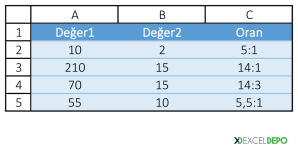
ExcelDepo tarafından daha fazla dosya
-
 Kriter Bazlı Son Kaydı BulmaKoda göre en son tarihi ve ilgili toplamı dört Excel yöntemiyle karşılaştırır
 -
 Aşı Kayıtlarını Listeleme ŞablonuÖrnek bildirim ve uygulama kayıtlarını iki dinamik Excel listesinde gösterir
 -
 Kâr Zarar Dönem Karşılaştırma TablosuÖnceki dönem, bütçe ve cari dönem için gelir gider ile net kâr karşılaştırması
 -
 Çalışan Puantaj Dinamik RaporuSicil ve tarih aralığına göre çalışma sürelerini kod bazında özetleyen dinamik puantaj raporu
 -
 Grup Bazlı Sıra Numarası HesaplamaÇalışanları belirlenen adette gruplara ayırıp sıra numarası üreten formüllü Excel örneği
 -
 Gelir Gider Kayıt ve Bakiye ÇizelgesiGelir ve giderleri 365 satırda kaydedip toplamlarla bakiyeyi gösteren Excel çizelgesi
 -
 Çalışan Devamsızlığı Üç Formülle Listelemeİşe gelmeyen sicil numaralarını üç alternatif formülle listeleyen Excel örneği
 -
 Müşteri Koduna Göre Çoklu Değer BulmaYardımcı anahtarla aynı müşteri koduna ait ilk iki tutarı bulan Excel örneği